رفع مشکل تاچ اسکرین در سرفیس پرو 4، 5 و 6
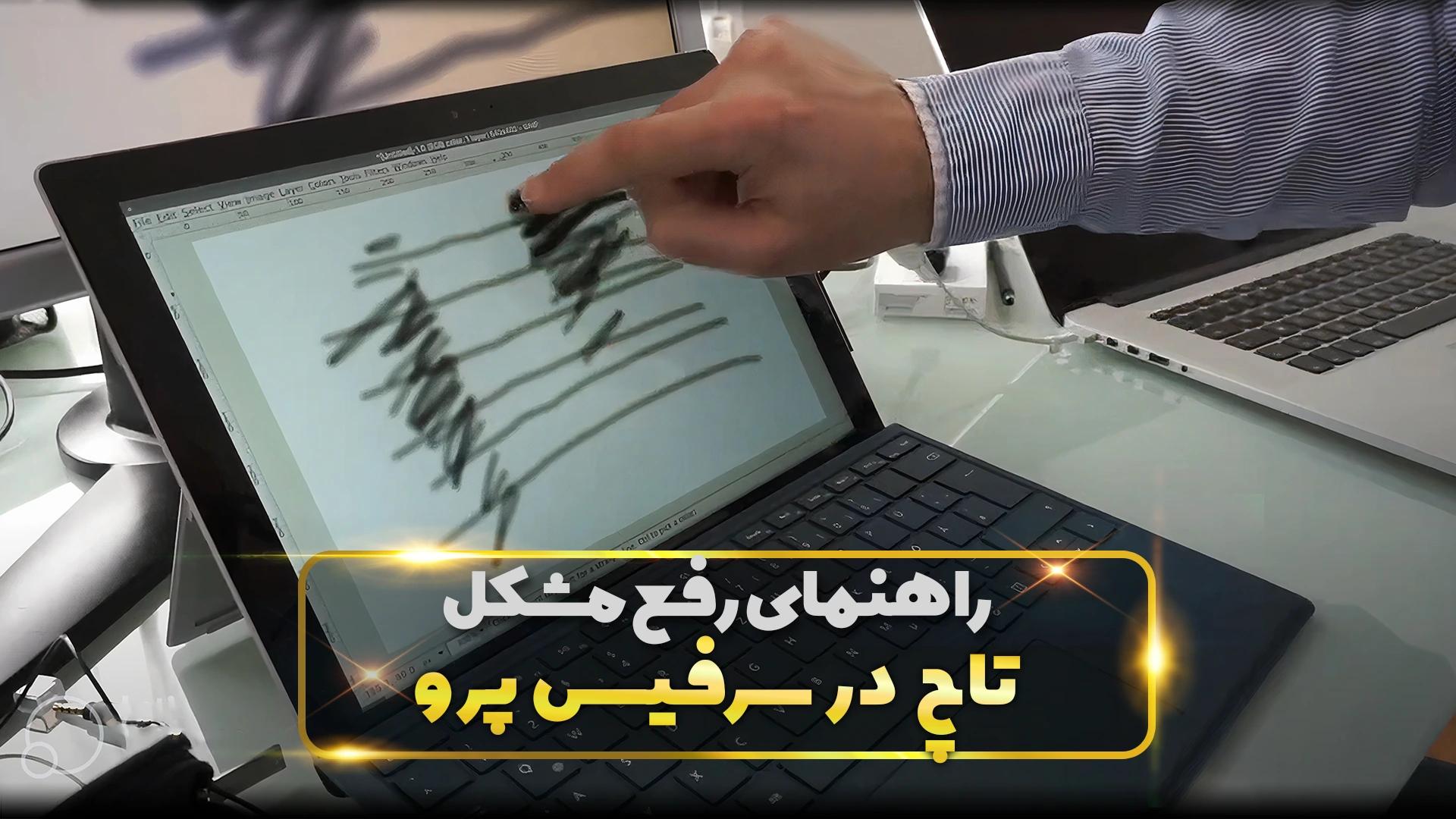
مشکلات قطع تاچ اسکرین یا قطع بخشی از تاچ در دستگاههای سرفیس پرو ۴، سرفیس پرو ۵ و سرفیس پرو ۶ میتواند استفاده از این دستگاهها را به شدت محدود کند. خوشبختانه، در بسیاری از موارد، این مشکلات را میتوان با انجام چندین راهکار ساده برطرف کرد. در این مقاله، به بررسی رایجترین مشکلات تاچ اسکرین در سرفیس ها و راهکارهای موثر برای رفع آنها میپردازیم.
دلایل رایج بروز مشکل در تاچ اسکرین سرفیس پرو
- مشکلات نرمافزاری: بروزرسانیهای ناقص ویندوز، درایورهای قدیمی یا خراب، و تداخل نرمافزاری با تاچ اسکرین میتوانند باعث بروز مشکل شوند.
- مشکلات سختافزاری: آسیب فیزیکی به صفحه نمایش، مشکلات اتصالات داخلی، یا نقص در قطعات سختافزاری دیگر میتوانند منجر به اختلال در عملکرد تاچ اسکرین شوند.
- تنظیمات ویندوز: تنظیمات نادرست در ویندوز یا برنامههای خاص نیز میتواند باعث بروز مشکل شود.
راهکارهای رفع مشکلات تاچ اسکرین
1- راهاندازی مجدد دستگاه:
سادهترین و گاهی موثرترین راه حل، ریاستارت دستگاه است. این کار میتواند مشکلات موقت نرمافزاری را برطرف کند.
2- بررسی اتصالات:
مطمئن شوید که هیچ شیء خارجی مانند کیبورد یا گلس سرفیس، مانع از عملکرد صحیح تاچ اسکرین نشود.
3- بهروزرسانی درایورها:
درایورهای قدیمی یا خراب میتوانند باعث ایجاد مشکل شوند. برای بهروزرسانی درایورها:
- به بخش Device Manager در ویندوز بروید.
- درایورهای مربوط به تاچ اسکرین را پیدا کرده و روی آنها راست کلیک کنید.
- گزینه Update driver را انتخاب کنید.
4- نصب مجدد درایورها:
- اگر بهروزرسانی درایورها مشکل را حل نکرد، میتوانید درایور هارا مجدداً نصب کنید.
- برای نصب مجدد درایور های سرفیس خور در گوگل عبارت Driver surface pro 5 LTE یا درایور متناسب با دستگاه خود را سرچ کنید.
- نوع ویندوز خود را انتخاب کنید، سپس فایل را دانلود کنید.
- بعد از دانلود نرم افزار روی بسته نصبی کلیک کنید و منتظر بمانید تا کامل نصب شود.
5- کالیبره کردن صفحه نمایش:
کالیبره کردن صفحه نمایش میتواند مشکلات مربوط به دقت تاچ اسکرین را برطرف کند. برای این کار، به تنظیمات ویندوز رفته و گزینه Calibrate the screen for pen or touch را انتخاب کنید.
6- بررسی تنظیمات قلم:
اگر از قلم سرفیس استفاده میکنید، تنظیمات قلم ممکن است با تاچ اسکرین تداخل داشته باشد. تنظیمات قلم را بررسی کرده و مطمئن شوید که به درستی پیکربندی شده است.
7- عیبیابی سختافزاری:
اگر هیچکدام از روشهای فوق مشکل را حل نکرد، ممکن است مشکل از سختافزار دستگاه باشد. در این صورت، بهتر است دستگاه را به یک مرکز خدمات مجاز یا تعمیرات سرفیس ببرید.
8- با ایرانا تک تماس بگیرید
مجموعه ایرانا تک بیش از یک دهه است که در زمینه فروش سرفیس فعالیت دارد، به همین سبب میتوانید با ما تماس بگیرید و از تجربیات ما نیز برای حل مشکل استفاده نمایید.
مشکلات رایج و راه حلهای خاص
- تاچ اسکرین به طور متناوب یا بخشی از تاچ کار میکند: ممکن است به دلیل مشکل در اتصال یا درایور باشد. اتصالات را بررسی کرده و درایورها را بهروزرسانی کنید.
- تاچ اسکرین به هیچ وجه پاسخ نمیدهد: ممکن است مشکل از سختافزار، درایور یا تنظیمات ویندوز باشد. مراحل بالا را دنبال کرده و در صورت نیاز به یک متخصص مراجعه کنید.
- تاچ اسکرین به کندی پاسخ میدهد: ممکن است به دلیل بارگذاری زیاد سیستم، برنامههای پسزمینه یا مشکلات نرمافزاری باشد. برنامههای غیرضروری را ببندید و سیستم را مجدداً راهاندازی کنید.
نکات مهم
- نسخه پشتیبان: قبل از انجام هرگونه تغییری در تنظیمات دستگاه، از دادههای خود نسخه پشتیبان تهیه کنید.
- بهروزرسانی ویندوز: مطمئن شوید که ویندوز شما به آخرین نسخه بهروزرسانی شده است.
- نرمافزارهای مخرب: برخی از ویروسها یا نرمافزارهای مخرب میتوانند به عملکرد تاچ اسکرین اختلال وارد کنند.
- ضربه و فشار: ضربه خوردن یا فشار وارد شدن به صفحه نمایش میتواند باعث آسیب به تاچ اسکرین شود.
جمعبندی
مشکلات تاچ اسکرین در سرفیس پرو معمولاً با انجام چندین راهکار ساده قابل حل هستند. با بررسی اتصالات، بهروزرسانی درایورها، کالیبره کردن صفحه نمایش و عیبیابی سختافزاری، میتوانید عملکرد صحیح تاچ اسکرین دستگاه خود را بازیابی کنید. اگر مشکل همچنان برطرف نشد، با ما تماس بگرید تا شمارا راهنمایی کنیم.
- پشتیبانی سایت
- No Comments
- آل این وان 1
- انواع پرینتر استوک 1
- انواع مانیتور استوک 2
- قطعات لپ تاپ 101
- باتری بایوس 26
- باتری لپ تاپ 36
- قاب لپ تاپ 10
- قطعات سرفیس 7
- کدی هارد 1
- کیبورد لپ تاپ 6
- ماژول وای فای 1
- هارد لپ تاپ 6
- لپ تاپ استوک 191
- سرفیس استوک 78
- لپ تاپ ۱۰ اینچ 0
- لپ تاپ ۱۱ اینچ 0
- لپ تاپ ۱۲ اینچ 0
- لپ تاپ ۱۳ اینچ 0
- لپ تاپ ۱۴ اینچ 0
- لپ تاپ ۱۵ اینچ 0
- لپ تاپ ۱۶ اینچ 0
- لپ تاپ ۱۷ اینچ 1
- لپ تاپ aser استوک 0
- لپ تاپ ASUS استوک 0
- لپ تاپ Dell استوک 33
- لپ تاپ HP استوک 62
- لپ تاپ Lenovo استوک 0
- لپ تاپ msi استوک 0
- لپ تاپ razer استوک 0
- لپ تاپ صنعتی نظامی 33
- مک بوک 1
- لوازم جانبی 32
- انواع ماوس 4
- ماوس سیمی 4
- ماوس گیمینگ 3
- شارژر لپ تاپ 5
- کیف و کاور لپ تاپ 4
- لوازم جانبی سرفیس 18
- شارژر سرفیس 4
- قلم سرفیس 6
- گلس سرفیس 6
- انواع ماوس 4