





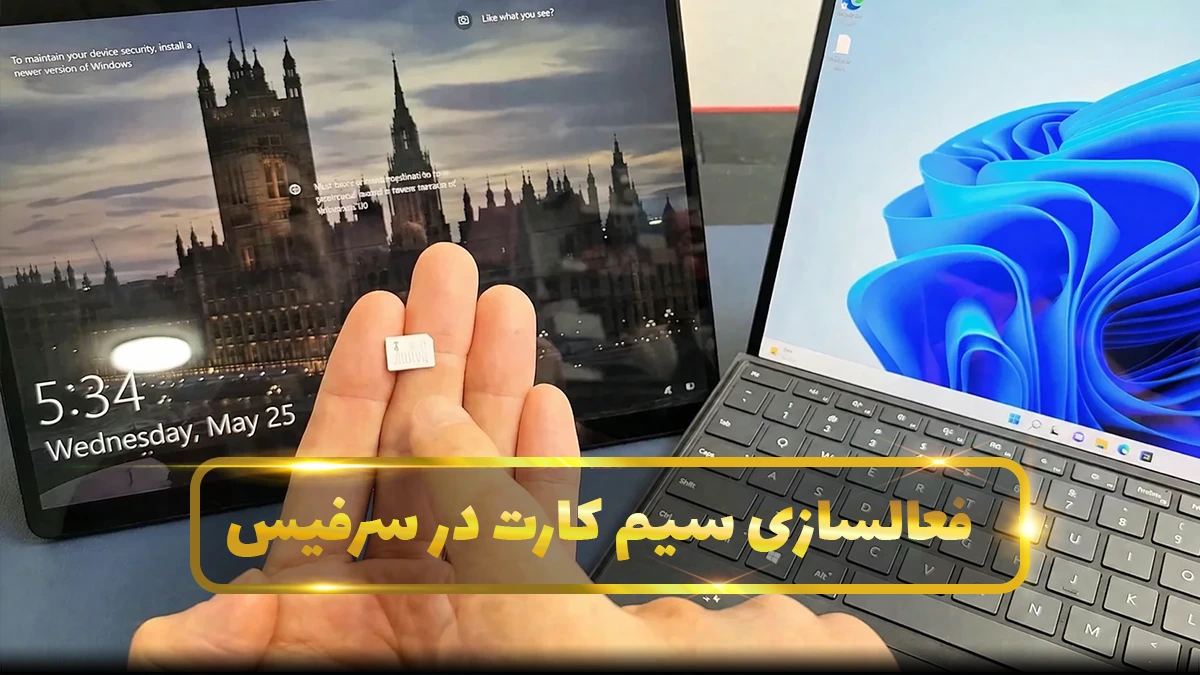
داشتن اینترنت دائمی و بدون وابستگی به وایفای، یکی از مهمترین مزیتهای سرفیس پرو سیم کارت خور است؛ اما واقعیت این است که بسیاری از کاربران پس از خرید دستگاه با سوال ها و ابهام های جدی مواجه میشوند. سیم کارت در سرفیس پرو کجا قرار میگیرد؟ چگونه سیم کارت را در سرفیس پرو نصب کنیم؟ آیا بدون رجیستری، اینترنت فعال میشود؟ و تنظیمات APN سرفیس پرو برای اپراتورهای ایران دقیقاً چگونه است؟ نبود یک راهنمای جامع و دقیق باعث میشود قابلیت LTE یا 5G دستگاه عملاً بلااستفاده بماند.
این مقاله با هدف ارائه کاملترین آموزش فعالسازی سیمکارت در سرفیس پرو تهیه شده است؛ راهنمایی که از شناسایی مدلهای سیمکارتخور شروع میشود و تا راهاندازی اینترنت سیم کارت در سرفیس پرو، رجیستری در سامانه همتا، تنظیمات cellular در ویندوز ۱۱ و رفع مشکل فعال نشدن یا شناسایی نشدن سیم کارت ادامه پیدا میکند. اگر بهدنبال مقالهای هستید که بدون توضیحهای تکراری و مبهم، همه مراحل را شفاف، کاربردی و قدمبهقدم توضیح دهد، ادامه این محتوا دقیقاً همان چیزی است که باید بخوانید.
سرفیس پرو کدام مدل ها سیم کارت میخورند؟
قبل از شروع آموزش فعالسازی سیمکارت در سرفیس پرو، مهمترین موضوع این است که مشخص شود آیا مدل دستگاه شما اساساً از سیمکارت پشتیبانی میکند یا خیر. همه مدلهای سرفیس پرو سیم کارت خور نیستند و این قابلیت فقط در نسخههایی وجود دارد که به مودم LTE یا 5G داخلی مجهز شدهاند. بررسی این موضوع در همان ابتدا، از بروز مشکلاتی مثل فعال نشدن سیم کارت در سرفیس پرو جلوگیری میکند.
مدلهای سرفیس پرو سیم کارت خور
در حال حاضر، فقط برخی از مدلهای مشخص سرفیس پرو امکان استفاده از سیمکارت را دارند. این مدلها بهصورت سختافزاری برای اتصال به اینترنت موبایل طراحی شدهاند.
سرفیس پرو 5 سیم کارت خور
سرفیس پرو ۵ در دو مدل سیم کارت خور و غیر سیم کارت خور تولید شده است نسخه استاندارد Wi‑Fi Only این مدل، سیم کارت نمیخورد. بنابراین:
- نوع سیم کارت: Nano SIM
- نسخه وایفای فقط: سیم کارت ندارد و اتصال اینترنت فقط از طریق وایفای امکانپذیر است
سرفیس پرو ۷ پلاس سیم کارت
سرفیس پرو ۷ پلاس سیم کارت خور در نسخه LTE عرضه شده و از سیمکارت نانو پشتیبانی میکند. توجه داشته باشید که نسخههای وایفای این مدل، فاقد مودم داخلی هستند و امکان راهاندازی سیمکارت در آنها وجود ندارد.
سرفیس پرو ۸ LTE
سرفیس پرو ۸ LTE یکی از مدلهای سیمکارتخور این سری است که قابلیت اتصال مستقیم به اینترنت موبایل را دارد. نسخههای معمولی سرفیس پرو ۸ که فقط با وایفای عرضه شدهاند، از این امکان پشتیبانی نمیکنند.
سرفیس پرو ۹ سیم کارت خور
سرفیس پرو ۹ سیم کارت خور در نسخههای LTE و 5G ارائه شده است. برخی از این مدلها علاوه بر سیمکارت فیزیکی، از eSIM نیز پشتیبانی میکنند.
سرفیس پرو ایکس سیم کارت
سرفیس پرو ایکس سیم کارت خور بهصورت پیشفرض با قابلیت اتصال موبایل عرضه شده و از اینترنت LTE پشتیبانی میکند. این مدل از ابتدا برای استفاده بدون وابستگی به شبکه وایفای طراحی شده است.
سرفیس پرو 11 5G
سرفیس پرو 11 5G جدیدترین مدل سیمکارتخور در این خانواده است که از شبکههای نسل پنجم پشتیبانی میکند و امکان اتصال سریعتر به اینترنت موبایل را فراهم میسازد.
تفاوت نسخههای Wi‑Fi و LTE / 5G در سرفیس پرو
تفاوت اصلی میان نسخههای Wi‑Fi و مدلهای LTE یا 5G، وجود مودم داخلی در نسخههای سیمکارتخور است. این مودم امکان راهاندازی اینترنت سیم کارت در سرفیس پرو را فراهم میکند. در مقابل، مدلهای Wi-Fi Only فاقد این قطعه سختافزاری هستند و از نظر فنی توانایی شناسایی یا استفاده از سیمکارت را ندارند.
هشدار درباره مدلهای فقط وایفای سرفیس پرو
اگر سرفیس پرو شما جزو مدلهای فقط وایفای باشد، هیچیک از مراحل بعدی مانند رجیستری سرفیس پرو در همتا، تنظیمات APN سرفیس پرو یا تنظیمات cellular در ویندوز ۱۱ قابل اجرا نخواهد بود. در این شرایط، حتی قرار دادن سیمکارت یا انجام تنظیمات نرمافزاری نیز منجر به فعال شدن اینترنت موبایل نمیشود. به همین دلیل، بررسی مدل دستگاه اولین و مهمترین قدم در آموزش فعالسازی سیمکارت در سرفیس پرو محسوب میشود.
محفظه سیم کارت سرفیس پرو کجاست؟
شناخت محل قرارگیری سیمکارت در سرفیس پرو سیم کارت خور، اولین قدم برای استفاده از اینترنت موبایل روی این دستگاه است. مایکروسافت در مدلهای مختلف سرفیس پرو، بسته به طراحی بدنه و نوع سختافزار، محل محفظه سیمکارت را متفاوت در نظر گرفته است. به همین دلیل، دانستن این موضوع کمک میکند بدون سردرگمی، موقعیت صحیح محفظه سیم کارت سرفیس پرو را شناسایی کنید.
سیم کارت در سرفیس پرو کجا قرار میگیرد؟
در مدلهای سیمکارتخور سرفیس پرو، محفظه سیمکارت معمولاً بهصورت یک شیار یا درپوش کوچک در بدنه دستگاه تعبیه شده است. این محفظه بسته به مدل، ممکن است در لبه کناری دستگاه یا در پشت پایه نگهدارنده قرار داشته باشد. این طراحی باعث میشود سیمکارت بدون ایجاد اختلال در ظاهر دستگاه، بهصورت ایمن در بدنه جای بگیرد.
تفاوت محل سیمکارت در مدلهای مختلف سرفیس پرو
محل قرارگیری سیمکارت در همه مدلهای سرفیس پرو یکسان نیست و در ادامه، تفاوت آن در مدلهای رایج بررسی شده است.
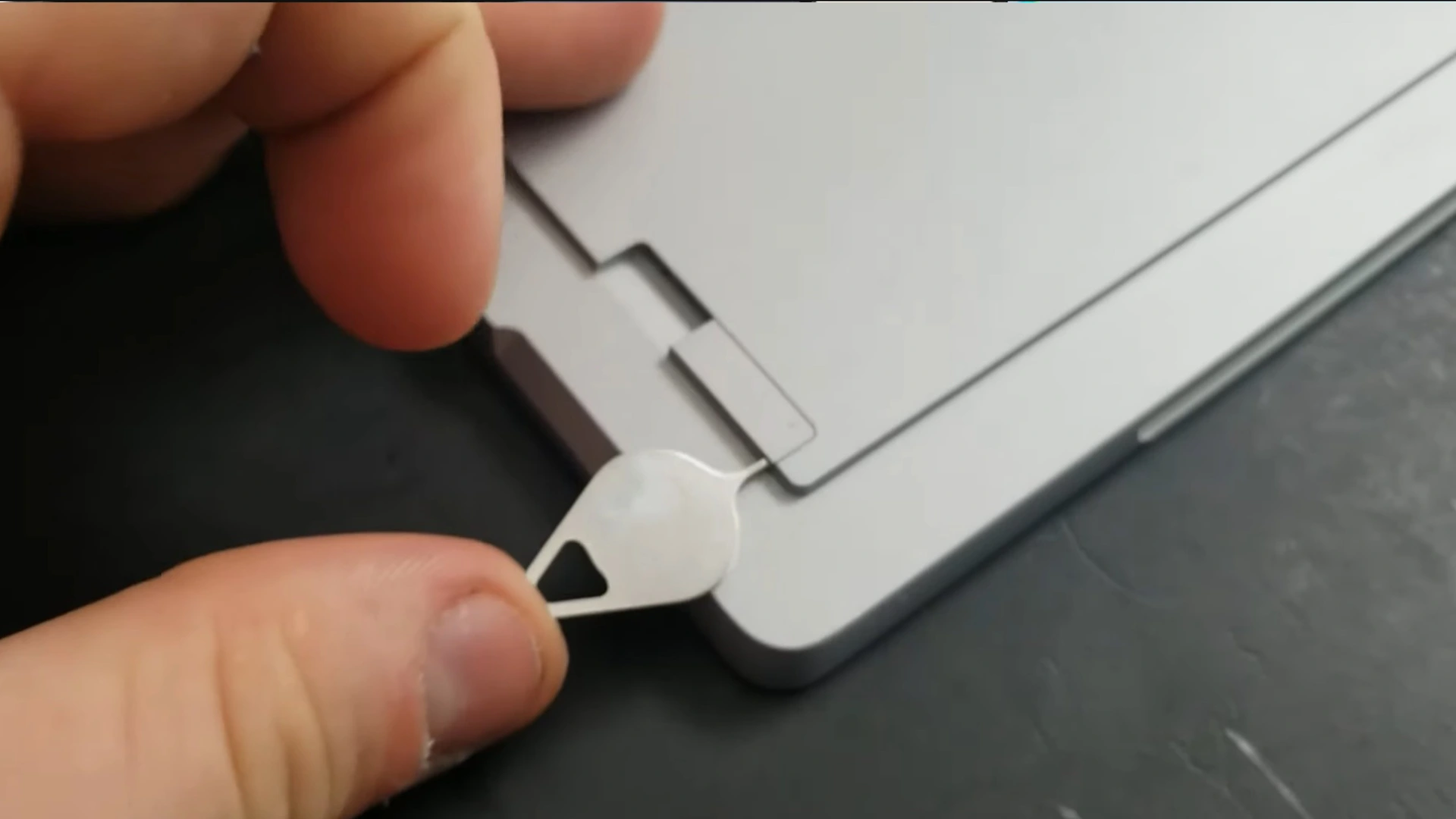
محفظه سیم کارت در سرفیس پرو ۸ LTE
در سرفیس پرو ۸ LTE، محفظه سیمکارت در لبه کناری بدنه قرار دارد و فقط در نسخههای سیمکارتخور دیده میشود. مدلهای فقط وایفای این بخش را ندارند.
محفظه سیم کارت در سرفیس پرو ۹ سیم کارت خور
در سرفیس پرو ۹ سیم کارت خور، محل محفظه بسته به نسخه دستگاه میتواند در لبه کناری یا پشت پایه نگهدارنده باشد. برخی از این مدلها علاوه بر سیمکارت فیزیکی، از eSIM نیز پشتیبانی میکنند.
محفظه سیم کارت در سرفیس پرو ایکس
در سرفیس پرو ایکس سیم کارت خور، محفظه سیمکارت معمولاً زیر پایه پشتی دستگاه قرار گرفته است که دسترسی مناسبی را فراهم میکند.
نوع سیمکارت پشتیبانیشده در سرفیس پرو
تمام مدلهای سرفیس پرو سیم کارت خور از سیمکارت نانو (Nano SIM) پشتیبانی میکنند. استفاده از سیمکارت با سایز استاندارد، از بروز مشکلاتی مانند شناسایی نشدن سیم کارت در سرفیس پرو جلوگیری میکند.
جدول مقایسه محل محفظه سیم کارت در سرفیس پرو
چگونه سیم کارت را در سرفیس پرو قرار دهیم؟
نصب صحیح سیم کارت در سرفیس پرو، اولین قدم برای بهرهبرداری از اینترنت موبایل دستگاه است. انجام این کار بهصورت دقیق و ایمن، از آسیب دیدن سیم کارت و دستگاه جلوگیری میکند. در این بخش، مراحل نصب سیم کارت در مدلهای مختلف سرفیس پرو بهصورت گام به گام توضیح داده شده است.
نحوه نصب سیم کارت نانو در سرفیس پرو ۸
برای سرفیس پرو ۸ LTE، مراحل نصب سیم کارت نانو به شرح زیر است:
- شیار سیم کارت را در لبه کناری دستگاه پیدا کنید.
- مطمئن شوید دستگاه خاموش یا در حالت خواب است تا از آسیب احتمالی جلوگیری شود.
- با استفاده از ابزار مخصوص یا سوزن ارائهشده توسط مایکروسافت، درپوش شیار را باز کنید.
- سیم کارت نانو را مطابق جهت مشخص شده در شیار قرار دهید.
- درپوش شیار را دوباره ببندید و دستگاه را روشن کنید.
این مراحل صرفاً بخش سختافزاری نصب هستند و به تنظیمات نرمافزاری مربوط نمیشوند.
آموزش گام به گام نصب سیم کارت در سرفیس پرو ۹
در سرفیس پرو ۹ سیم کارت خور، نصب سیم کارت نانو مشابه مدلهای قبلی است، با این تفاوت که برخی نسخهها علاوه بر سیم کارت فیزیکی از eSIM نیز پشتیبانی میکنند. مراحل نصب سیم کارت فیزیکی به این صورت است:
- لبه کناری یا پشت پایه نگهدارنده (Kickstand) را بررسی کنید تا محل شیار سیم کارت را پیدا کنید.
- دستگاه را خاموش کرده و از ابزار مخصوص برای باز کردن شیار استفاده کنید.
- سیم کارت نانو را با دقت در شیار قرار دهید.
- درپوش شیار را ببندید و دستگاه را روشن کنید.
نصب سیم کارت در این مدل، مرحله اولیه فعالسازی سیمکارت در سرفیس پرو ۹ است و بخش نرمافزاری در بخشهای بعدی مقاله توضیح داده میشود.
نکات ایمنی هنگام نصب سیم کارت
- حتماً قبل از نصب، دستگاه را خاموش کنید یا در حالت Sleep قرار دهید.
- از سیم کارت استاندارد نانو (Nano SIM) استفاده کنید.
- هرگز سیم کارت را با زور وارد شیار نکنید تا از آسیب به شیار یا سیم کارت جلوگیری شود.
- ابزار باز کردن شیار را مطابق دفترچه دستگاه استفاده کنید و از اجسام نوکتیز غیر استاندارد پرهیز کنید.
نصب سیم کارت در سرفیس پرو ایکس
سرفیس پرو ایکس سیم کارت خور، محفظه سیم کارت آن معمولاً زیر پایه پشتی قرار دارد. مراحل نصب مشابه مدلهای دیگر است:
- پایه پشتی (Kickstand) را باز کنید تا محفظه سیم کارت نمایان شود.
- سیم کارت نانو را مطابق جهت درج شده، داخل محفظه قرار دهید.
- پایه پشتی را ببندید و دستگاه را روشن کنید.
ویدیو آموزش نصب سیم کارت در سرفیس پرو
برای کاربرانی که تمایل دارند مراحل نصب را بهصورت تصویری مشاهده کنند، ویدیوهای آموزشی رسمی و غیررسمی موجود هستند که نشان میدهند چگونه سیم کارت را به صورت صحیح در سرفیس پرو ۵، ۸، ۹ و ایکس قرار دهید.
آموزش خارج کردن سیم کارت از سرفیس پرو
خارج کردن سیم کارت از سرفیس پرو، مرحلهای است که گاهی به اندازه نصب اهمیت دارد. انجام این کار بهصورت صحیح، از آسیب به سیم کارت و دستگاه جلوگیری میکند و احتمال خطا هنگام شناسایی سیم کارت بعدی را کاهش میدهد.
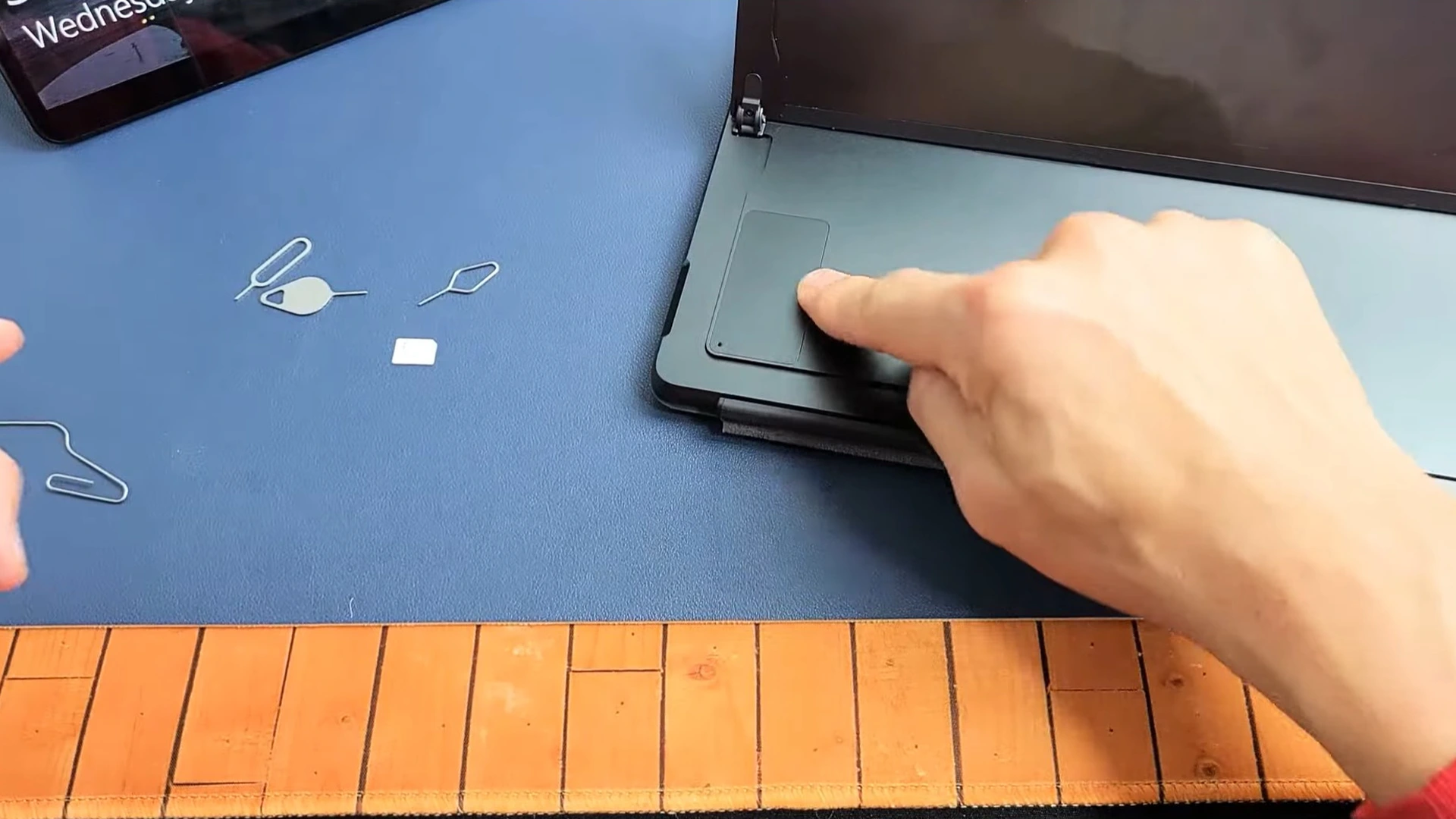
نحوه خارج کردن امن سیم کارت
- دستگاه را خاموش یا در حالت Sleep قرار دهید تا از آسیب به سختافزار جلوگیری شود.
- محل محفظه سیم کارت را پیدا کنید (لبه کناری یا زیر پایه پشتی، بسته به مدل).
- با استفاده از ابزار مخصوص یا سوزن ارائهشده، درپوش شیار را باز کنید.
- سیم کارت نانو را با دقت خارج کنید و از فشار دادن یا خم کردن آن خودداری کنید.
- درپوش شیار را دوباره ببندید تا محفظه محافظت شود.
تفاوت در مدلهای مختلف سرفیس پرو
- سرفیس پرو ۸ LTE: محفظه در لبه کناری بدنه قرار دارد.
- سرفیس پرو ۹ سیم کارت خور: محفظه ممکن است در لبه کناری یا زیر پایه پشتی باشد.
- سرفیس پرو ایکس: محفظه زیر پایه پشتی قرار دارد.
- سرفیس پرو ۵ LTE: محفظه در لبه کناری تعبیه شده است.
خطاهای رایج هنگام خارج کردن سیم کارت
- استفاده از ابزار غیر استاندارد یا فشار زیاد که باعث آسیب به شیار میشود.
- خارج کردن سیم کارت در حالت روشن بودن دستگاه.
- خم شدن یا آسیب دیدن سیم کارت هنگام بیرون کشیدن.
رجیستری سرفیس پرو سیم کارت خور در سامانه همتا
در ایران، رجیستری دستگاههای سیمکارتخور معمولاً برای استفاده از خدمات صوتی و پیامک الزامی است. اما سرفیس پرو سیم کارت خور فقط برای اینترنت استفاده میشود و قابلیت مکالمه ندارد؛ بنابراین نیازی به ثبت IMEI برای اینترنت نیست.
رجیستری IMEI سرفیس پرو سیم کارت خور
- شماره IMEI دستگاه در جعبه، پشت پایه نگهدارنده و در بخش About ویندوز قابل مشاهده است.
- برای دستگاههایی که قابلیت مکالمه دارند، ثبت IMEI در سامانه همتا الزامی است.
رجیستری سرفیس پرو LTE در سامانه همتا
- دستگاههای LTE یا 5G که فقط برای اینترنت استفاده میشوند، نیازی به رجیستری ندارند.
- ثبت در همتا فقط زمانی لازم است که کاربر بخواهد از خدمات صوتی استفاده کند.
چگونه رجیستری سرفیس سیم کارت خور انجام دهیم؟
- در صورت نیاز قانونی، روند رجیستری شامل ورود به همتا، ثبت IMEI و تأیید با شماره سیم کارت است.
- برای استفاده اینترنتی معمولی، نیازی به هیچکدام از مراحل نیست.
راهنمای کامل رجیستری سرفیس پرو ۷ پلاس LTE
- برای استفاده صوتی، روند مشابه نسخههای دیگر LTE است: ورود به همتا → وارد کردن IMEI → ثبت سیم کارت → دریافت تأییدیه.
- برای استفاده اینترنتی، این مراحل اختیاری است.
تنظیمات cellular در ویندوز سرفیس پرو
برای استفاده از اینترنت سیم کارت در سرفیس پرو، لازم است بخش Cellular فعال و سیمکارت توسط ویندوز شناسایی شود.
تنظیمات cellular در ویندوز ۱۱
- وارد Settings شوید.
- به Network & Internet → Cellular بروید.
- مطمئن شوید سیمکارت داخل دستگاه است.
- اگر سیمکارت شناسایی شده باشد، وضعیت آن Connected یا Available خواهد بود.
فعالسازی اینترنت سیم کارت
- پس از شناسایی سیمکارت، ویندوز اتصال LTE/5G را فعال میکند.
- اگر Cellular غیرفعال است، محفظه سیم کارت را بررسی کنید.
- در این مرحله نیازی به تنظیم APN نیست.
تنظیمات اینترنت در مدلهای مختلف
- سرفیس پرو ۵ LTE: ویندوز سیمکارت را شناسایی و Cellular فعال میشود.
- سرفیس پرو ۷ پلاس LTE و پرو ۸ LTE: فرآیند مشابه است.
- سرفیس پرو ۱۱ 5G: مودم داخلی 5G بهصورت خودکار فعال میشود.
بررسی شناسایی سیمکارت
اگر سیمکارت شناسایی نشد:
- دستگاه خاموش یا Sleep نباشد.
- سیمکارت نانو درست قرار گرفته باشد.
- نسخه دستگاه LTE/5G باشد.
پس از این مرحله، دستگاه آماده ورود تنظیمات APN است.
تنظیمات APN سرفیس پرو برای اپراتورهای ایران
وارد Settings → Network & Internet → Cellular → Advanced Options → APN شوید.
ایرانسل
- APN Name: Irancell
- APN: mtnirancell
- Username: خالی
- Password: خالی
همراه اول (mcinet)
- APN Name: HamrahAval
- APN: mcinet
- Username: خالی
- Password: خالی
رایتل (rightel)
- APN Name: Rightel
- APN: rightel
- Username: خالی
- Password: خالی
چگونه اینترنت سیم کارت را در سرفیس پرو فعال کنیم؟
پس از قرار دادن سیم کارت، شناسایی و فعالسازی اینترنت به این صورت انجام میشود:
- وارد Settings → Network & Internet → Cellular شوید.
- گزینه Connect را بزنید.
- وضعیت LTE یا 5G نمایش داده میشود.
اگر اتصال برقرار نشد:
- سیم کارت درست قرار گرفته باشد.
- بخش Cellular فعال باشد.
- نسخه دستگاه LTE/5G باشد.
چرا سیم کارت در سرفیس پرو فعال نمیشود؟
دلایل رایج:
- عدم شناسایی LTE/5G توسط ویندوز
- No SIM یا Not Connected در Cellular
- خطاهای مودم دستگاه
مشکل شناسایی نشدن سیم کارت
- سیم کارت درست قرار نگرفته
- دستگاه Wi‑Fi Only است
- شیار سیم کارت آسیب دیده است
بررسی سختافزار
- سیم کارت Nano SIM سالم باشد
- شیار تمیز باشد
- ریستارت دستگاه
بررسی رجیستری
- برای LTE/5G نیازی به رجیستری نیست
- در دستگاههای استوک امکان مشکلات رجیستری وجود دارد
بررسی ویندوز
- فعال بودن Cellular
- آپدیت درایورها
- Network Troubleshooter
بررسی APN
- اطمینان از درست بودن APN
- APN فقط برای اینترنت است، نه شناسایی سیم کارت