








تحولی در تجربه نوشتن و طراحی دیجیتال
در دنیای فناوریهای امروزی، قلمهای هوشمند به یکی از ضروریترین ابزارها برای کاربران تبلتها و لپتاپهای قابل تبدیل تبدیل شدهاند. مایکروسافت، با تکیه بر تجربه چندین ساله در تولید دستگاههای Surface، همواره به دنبال ارتقای تجربه کاربری با لوازم جانبی باکیفیت بوده است. قلم Surface Slim Pen 2 آخرین عضو این خانواده است که نه تنها به عنوان یک ابزار نوشتاری، بلکه به عنوان یک رابط طبیعی و دقیق برای طراحی، یادداشت برداری و کنترل دستگاه عمل میکند. این قلم با ترکیب طراحی باریک و مدرن، فناوریهای پیشرفته مانند بازخورد لمسی (Haptic Feedback) و دقت بالا، ادعای یک تجربه کاملاً جدید را دارد. در این مقاله جامع، به بررسی کامل مشخصات Surface Slim Pen 2، ویژگیهای منحصر به فرد، مزایا و معایب و هر آنچه که برای خرید این قلم هوشمند نیاز دارید، میپردازیم.
مشخصات فنی کامل Surface Slim Pen 2
در این بخش، به صورت دقیق و جزء به جزء، مشخصات فنی قلم Surface Slim Pen 2 را بررسی میکنیم.
ابعاد، وزن و طراحی
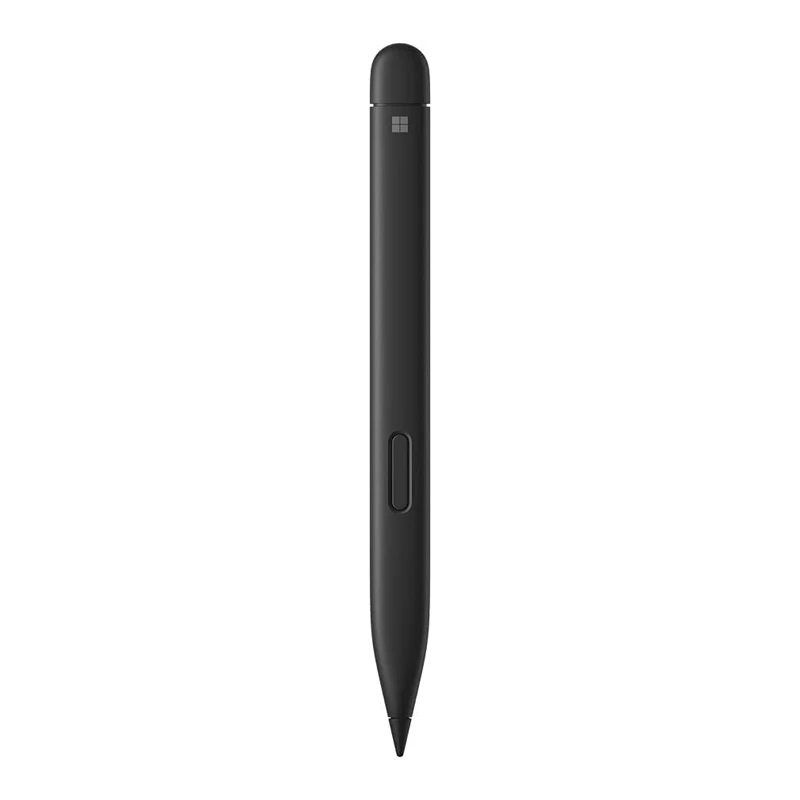
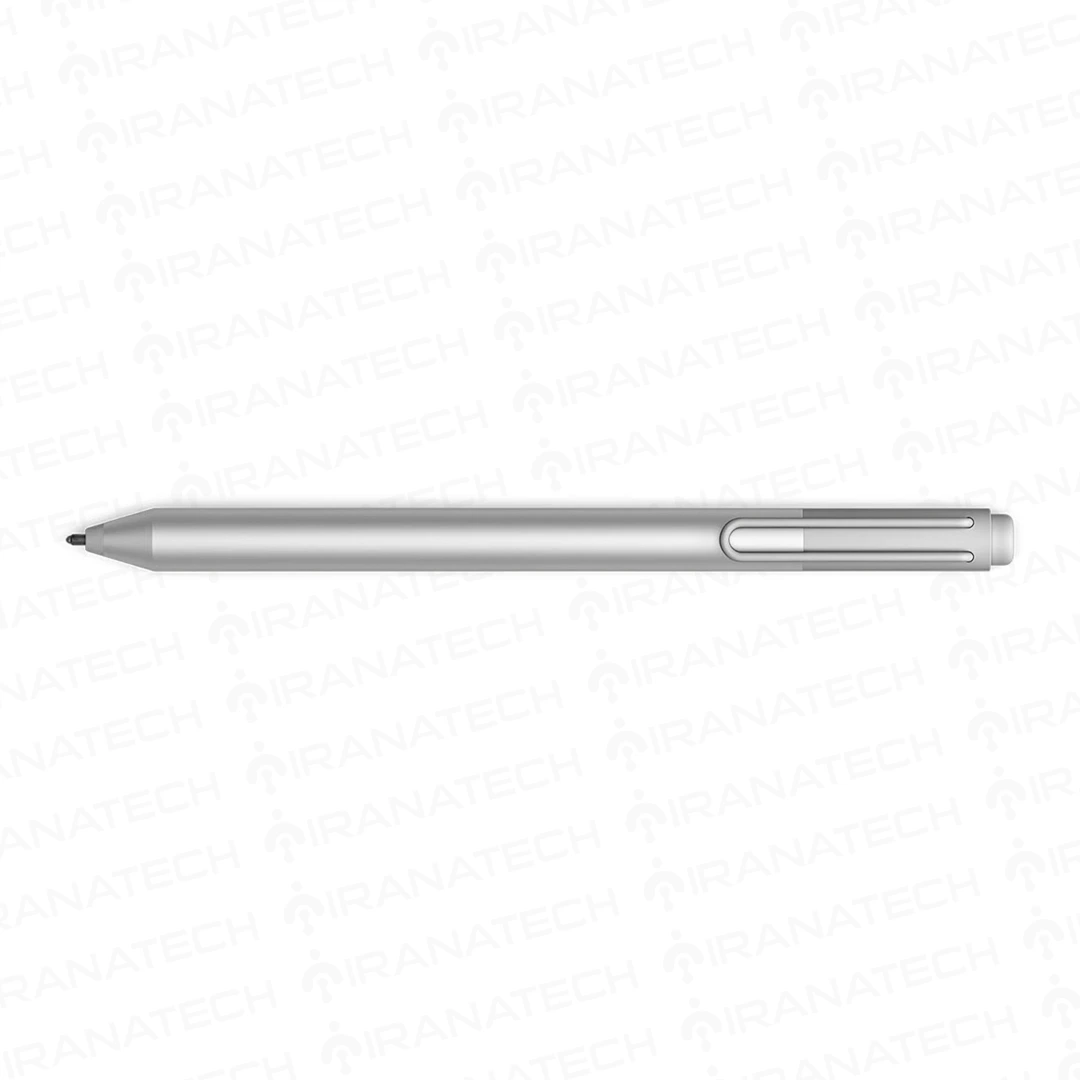
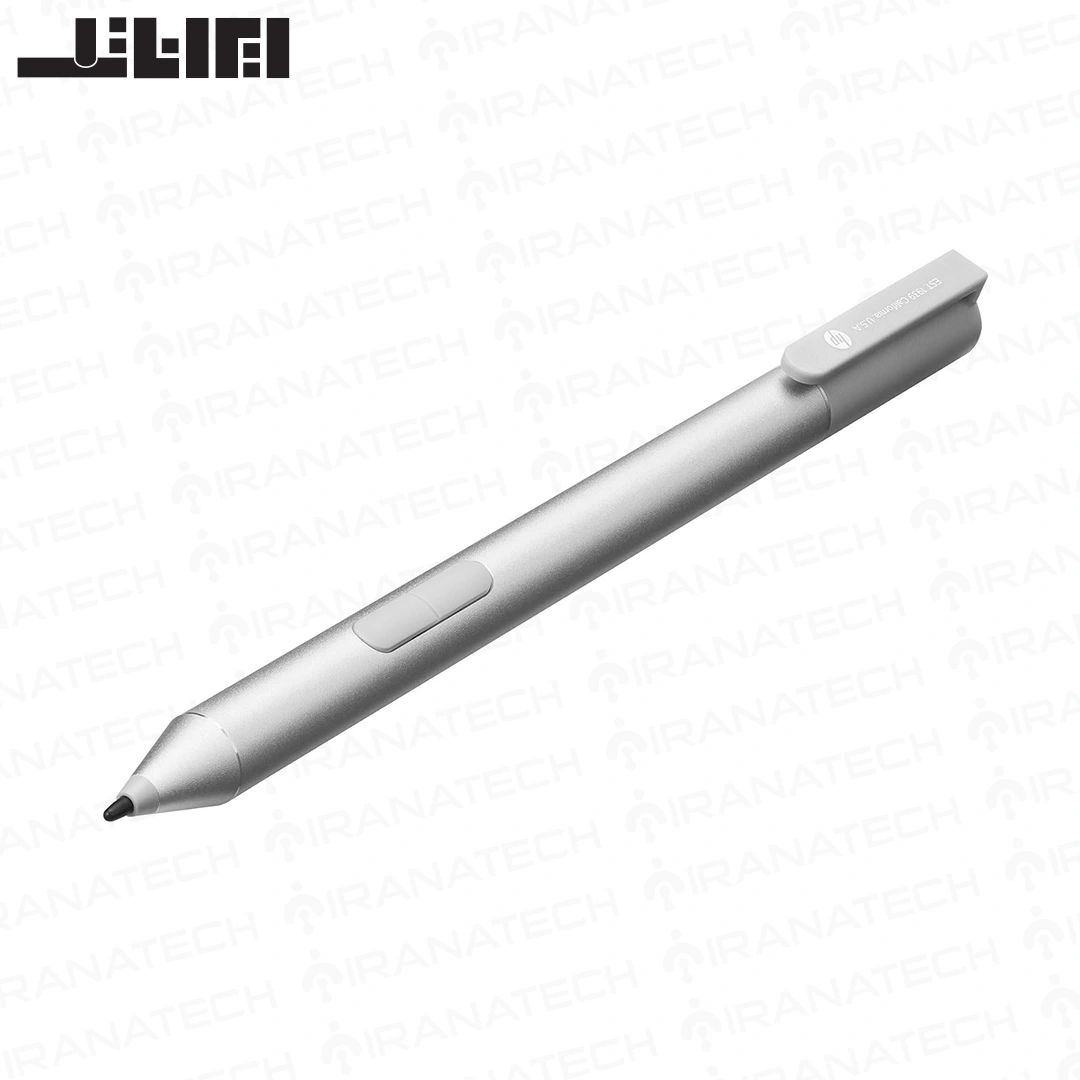
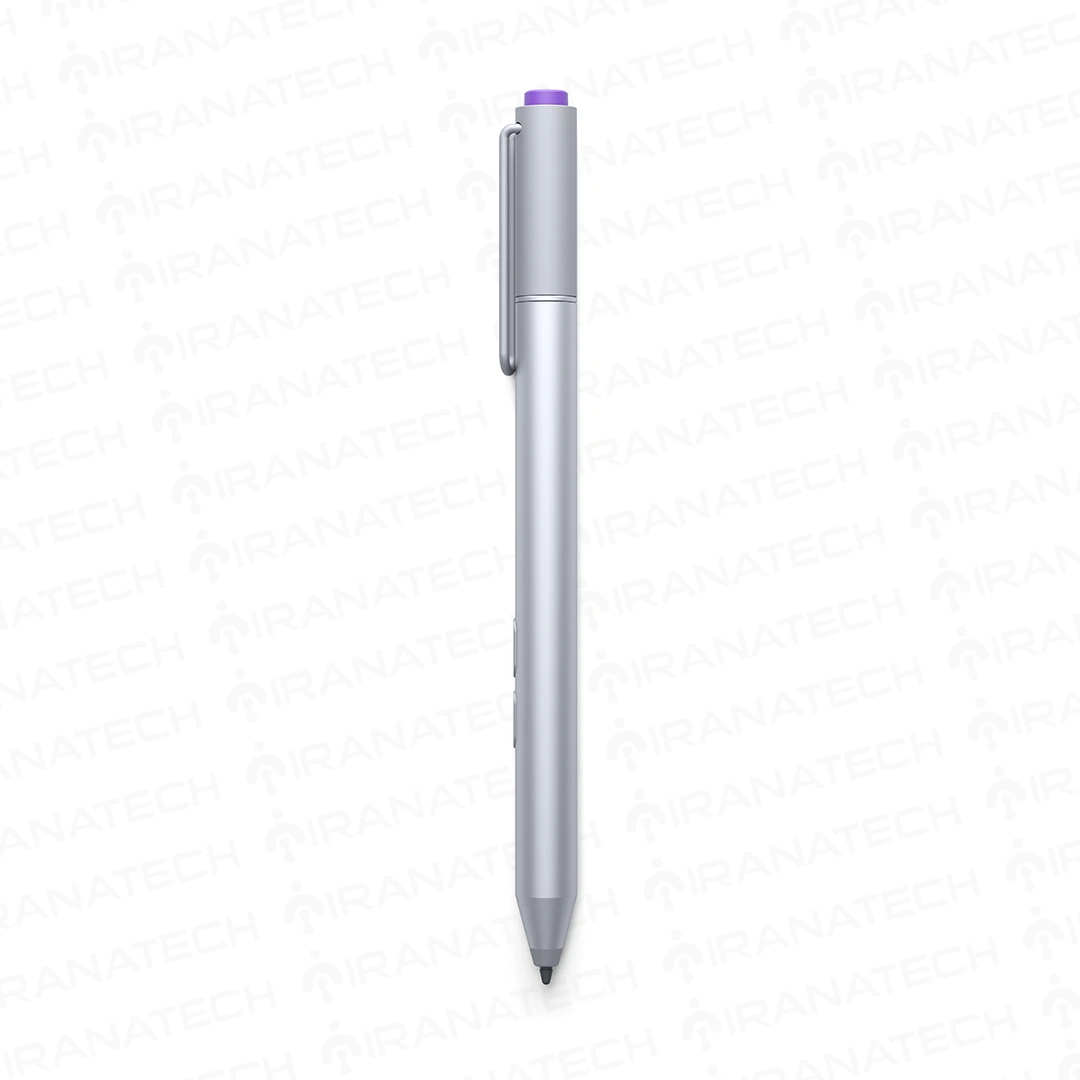
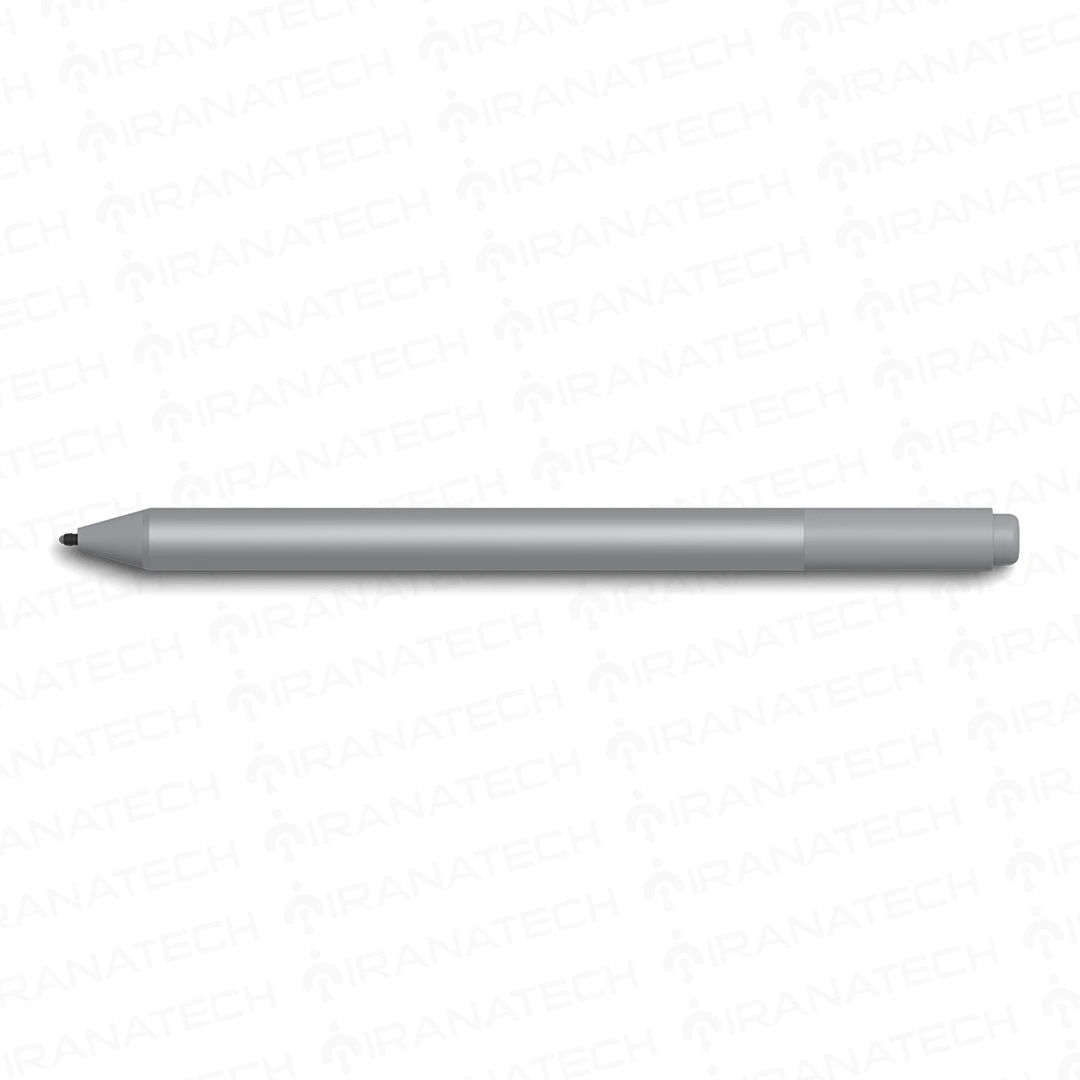
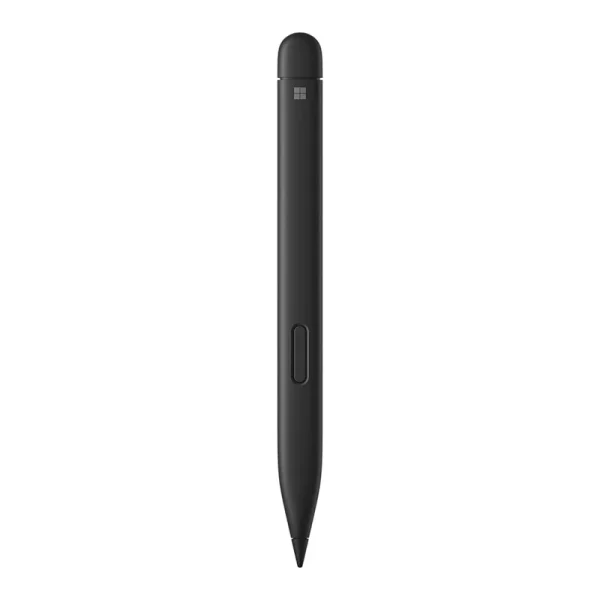
طراحی قلم سرفیس اسلیم پن 2 همانطور که از نامش پیداست، بر باریکی و ارگونومی متمرکز است. ابعاد آن به گونهای است که به راحتی در دست قرار گرفته و برای استفادههای طولانیمدت خستهکننده نیست. بدنه آن از پلاستیک باکیفیت و مقاوم ساخته شده است که هم سبکی را به ارمغان میآورد و هم حس لوکس و گرانقیمتی را منتقل میکند. سطح آن دارای یک پوشش مات است که از لیز خوردن در دست جلوگیری میکند.
فناوری و ارتباطات
این قلم از پروتکل اختصاصی مایکروسافت با نام Microsoft Pen Protocol (MPP 2.0) پشتیبانی میکند. این پروتکل مسئول ارتباط دقیق، کمتأخیر و حساسیت بالای قلم با صفحه نمایش است. ارتباط از طریق بلوتوث نسخه 5.0 برقرار میشود که باعث صرفهجویی در مصرف انرژی و اتصال پایدارتر نسبت به نسخههای قبلی میشود.
عملکرد و دقت
یکی از مهمترین بخشهای مشخصات Surface Pen 2 specs مربوط به عملکرد نوشتاری و طراحی است:
- حساسیت فشار (Pressure Sensitivity): این قلم از ۴۰۹۶ سطح فشار پشتیبانی میکند. این به معنای آن است که با تغییر فشار دست شما، ضخامت خط، تیرگی رنگ یا قدرت قلم مو در نرمافزارهای طراحی به طور باورنکردنی دقیق تغییر میکند.
- پشتیبانی از شیب (Tilt Support): مانند یک قلم واقعی، اگر قلم را کج کنید، سایهای طبیعی ایجاد میشود. این قابلیت برای طراحیهای سایهدار و هنری بسیار حیاتی است.
- تأخیر بسیار کم (Low Latency): تأخیر بین حرکت قلم و ظهور اثر روی صفحه تقریباً نامحسوس است، که تجربه نوشتن با جوهر واقعی را شبیهسازی میکند.
باتری و شارژ
Surface Slim Pen 2 دارای یک باتری داخلی غیرقابل تعویض است. روش شارژ آن یکی از تمایزاتش محسوب میشود:
- شارژر اختصاصی Slim Pen Charger: این قلم معمولاً به همراه یک پایه شارژر باریک (Slim Pen Charger) فروخته میشود که در شیار صفحهکلاد برخی لپتاپهای Surface مانند Surface Laptop Studio قرار میگیرد و همیشه قلم را شارژ نگه میدارد.
- شارژ از طریق Surface Pro Signature Keyboard: همچنین میتوان آن را در محفظه مخصوص قلم که در کاور کیبورد Surface Pro X و مدلهای جدیدتر Pro وجود دارد، قرار داد و شارژ کرد.
- شارژ USB-C: در صورت عدم دسترسی به پایه شارژ اختصاصی، میتوان از یک کابل USB-C برای شارژ مستقیم قلم استفاده کرد. یک درپوش در انتهای قلم برداشته شده و پورت USB-C آشکار میشود.
- ظرفیت و عمر باتری: باتری با یک بار شارژ کامل برای هفتهها استفاده عادی (حدود ۱۵ ساعت استفاده مداوم) دوام میآورد.
دکمهها و قابلیتهای کنترلی
بر روی بدنه قلم دو دکمه فیزیکی وجود دارد که عملکردهای مختلفی مانند پاککن (Eraser) یا کلیک راست را شبیهسازی میکنند. همچنین، یک دکمه در بالای قلم برای جفتسازی (Pairing) بلوتوث تعبیه شده است.
خلاصه مشخصات فنی Surface Slim Pen 2
برای درک سریع مشخصات Surface Slim Pen 2، جدول زیر را مطالعه کنید.
ویژگیمشخصاتمدلMicrosoft Surface Slim Pen 2پروتکلMicrosoft Pen Protocol (MPP 2.0)حساسیت فشار۴۰۹۶ سطحپشتیبانی از شیب (Tilt)دارداتصالبلوتوث ۵.۰فناوری ویژهHaptic Feedback (بازخورد لمسی)روشهای شارژپایه شارژ اختصاصی (Slim Pen Charger)، محفظه قلم کیبورد، پورت USB-Cدکمههادو دکمه کناری + دکمه جفتسازینوک قلمقابل تعویض (۴ نوک اضافه در جعبه)سازگاری اصلیSurface Laptop Studio، Surface Pro 8 و بالاتر، Surface Pro X، Surface Laptop Go 2، Surface Go 3 و بالاتر، Surface Studio 2 و بالاتررنگبندیپلاتینیوم (مشکی-خاکستری)
فناوری Haptic Feedback: لمس نوشتن
بدون شک، پیشرفتهترین قابلیت قلم سرفیس اسلیم پن 2 که آن را از تمام رقبا و حتی نسل قبلی خود متمایز میکند، فناوری بازخورد لمسی (Haptic Feedback) است. این فناوری با قرار دادن یک موتور لرزش کوچک و بسیار دقیق در داخل بدنه قلم کار میکند.
Haptic Feedback چگونه عمل میکند؟
هنگامی که با این قلم روی صفحه نمایش مینویسید یا طراحی میکنید، قلم به صورت هوشمندانه و بسته به عملی که انجام میدهید، لرزشهای ظریف و متفاوتی تولید میکند. برای مثال:
- هنگام تایپ روی یک صفحهکلاد مجازی، حس کلیک کردن یک کلید فیزیکی را احساس میکنید.
- هنگام انتخاب ابزارهای مختلف در نرمافزارهایی مانند Adobe Fresco یا Microsoft Whiteboard، لرزش متمایز هر ابزار (مثلاً قلم مو، ماژیک، مداد) را حس خواهید کرد.
- هنگام برش یا کشیدن یک شی، یک حس کشیدگی مجازی منتقل میشود.
تأثیر Haptic Feedback روی تجربه کاربری
این لرزشهای ظریف، ارتباط مستقیم و طبیعیتری بین کاربر و دستگاه ایجاد میکنند. مغز این بازخورد لمسی را به عنوان بخشی از عمل نوشتن تفسیر کرده و در نتیجه، تجربه واقعیتر و غوطهورکنندهتری حاصل میشود. این موضوع نه تنها برای هنرمندان دیجیتال، بلکه برای هر کسی که زیاد یادداشت برداری میکند، میتواند تفاوت محسوسی ایجاد کند و از خستگی دست در استفاده طولانی مدت بکاهد.
سازگاری با دستگاههای Surface
Surface Slim Pen 2 با طیف گستردهای از دستگاههای Surface سازگار است، اما برای دستیابی به تمام قابلیتها (به خصوص Haptic Feedback)، نیاز به دستگاههای نسل جدیدتر دارد.
دستگاههای با پشتیبانی کامل (شامل Haptic Feedback)
- Surface Laptop Studio (و نسلهای جدیدتر)
- Surface Pro 9 (و نسلهای جدیدتر)
- Surface Pro 8+ (با آپدیت فیرمور)
دستگاههای سازگار با عملکرد اصلی قلم (بدون Haptic Feedback)
- Surface Pro X
- Surface Laptop Go 2 و 3
- Surface Go 3 و 4
- Surface Studio 2+
- Surface Pro 7+ (برای کسب و کار)
- و سایر دستگاههایی که از پروتکل MPP پشتیبانی میکنند.
نکته مهم: قبل از خرید Surface Slim Pen 2، حتماً وبسایت مایکروسافت را برای بررسی لیست دقیق دستگاههای سازگار با قلم چک کنید تا مطمئن شوید از تمام ویژگیهای آن بهره میبرید.
مزایا و معایب Surface Slim Pen 2
مزایا (Strengths)
- تجربه نوشتن بینظیر: ترکیب تأخیر کم، حساسیت فشار بالا و فناوری Haptic Feedback، بهترین تجربه نوشتن دیجیتال موجود در بازار را ارائه میدهد.
- طراحی باریک و شارژ راحت: طراحی زیبا و روشهای متنوع شارژ (خصوصاً شارژ از طریق پایه یا کیبورد) از مزایای بزرگ آن است.
- سازگاری گسترده: با اکثر دستگاههای Surface و حتی برخی تبلتهای دیگر سازگار است.
- کیفیت ساخت بالا: از مواد باکیفیت ساخته شده و حس یک محصول premium را منتقل میکند.
- جفتسازی آسان: اتصال بلوتوث ۵.۰ سریع و پایدار است.
معایب (Weaknesses)
- قیمت بالا: Surface Slim Pen 2 یک لوازم جانبی گرانقیمت محسوب میشود.
- سازگاری محدود Haptic Feedback: قابلیت ستاره این محصول فقط روی چند دستگاه خاص فعال میشود.
- عدم وجود پاککن سرقلم: برخلاف برخی رقبا مانند Apple Pencil، در انتهای این قلم پاککن فیزیکی وجود ندارد (اگرچه یک دکمه میتواند این نقش را ایفا کند).
- وابستگی به اکوسیستم Surface: حداکثر پتانسیل خود را فقط در کنار دستگاههای Surface نشان میدهد.
مقایسه با نسل قبلی: Surface Slim Pen 2 در برابر Slim Pen 1
اگر مالک نسل اول هستید، ممکن است این سوال برایتان پیش بیاید که آیا ارتقا به قلم Surface Slim Pen 2 ارزش دارد؟ مهمترین تفاوتها عبارتند از:
- فناوری Haptic Feedback: بزرگترین و اصلیترین تفاوت که فقط در Slim Pen 2 وجود دارد.
- پروتکل MPP 2.0: این پروتکل جدیدتر، کارایی و دقت بهتری را ارائه میدهد.
- شارژ USB-C: در Slim Pen 2 میتوان مستقیم با کابل USB-C شارژ کرد، در حالی که نسل اول فقط از طریق پایه یا کیبورد شارژ میشد.
- بهبودهای جزئی در طراحی و احساس در دست: بدنه کمی اصلاح شده و تجربه فیزیکی بهتری دارد.
در نتیجه، اگر مالک یک دستگاه Surface جدید مانند Laptop Studio یا Pro 9 هستید و قابلیت Haptic Feedback برای شما جذاب است، ارتقا میتواند توجیهپذیر باشد. در غیر این صورت، تفاوتهای عملکردی نوشتاری چندان چشمگیر نیست.
جمعبندی و راهنمای خرید Surface Slim Pen 2
قلم Microsoft Surface Slim Pen 2 بدون شک یکی از پیشرفتهترین و دقیقترین قلمهای هوشمند موجود در بازار است. اگر شما یک کاربر حرفهای دستگاه Surface هستید، یک هنرمند دیجیتال که به دنبال دقت و حس طبیعی است، یا فردی که به طور مداوم از دستگاه خود برای یادداشت برداری استفاده میکند، سرمایهگذاری روی این قلم کاملاً منطقی است.
نکات نهایی قبل از خرید:
- از سازگاری دستگاه خود مطمئن شوید. مطمئن شوید دستگاه شما از پروتکل MPP پشتیبانی میکند و ترجیحاً جزو دستگاههای لیست شده برای پشتیبانی از Haptic Feedback باشد.
- نیاز خود را بسنجید. اگر فقط به یک قلم ساده برای اشاره و یادداشتهای偶尔 نیاز دارید، ممکن است مدلهای ارزانقیمتتر Surface Pen نیز برای شما کافی باشند.
- به بستهبندی دقت کنید. برخی بستهبندیها شامل پایه شارژر (Slim Pen Charger) هستند و برخی فقط خود قلم را دارند. بسته به مدل لپتاپ Surface خود (مثلاً Surface Laptop Studio که پایه شارژ داخلی دارد)، ممکن است به خرید جداگانه پایه نیاز داشته باشید.
با در نظر گرفتن مشخصات فنی قوی، طراحی زیبا و تجربه کاربری منحصر به فرد، Surface Slim Pen 2 گزینهای استثنایی برای کامل کردن و ارتقای اکوسیستم Surface شما به شمار میرود.
سوالات متداول (FAQ)
۱) عمر باتری Surface Slim Pen 2 چقدر است و چگونه باید آن را شارژ کرد؟
باتری این قلم با یک بار شارژ کامل برای حدود ۱۵ ساعت استفاده مداوم یا چند هفته استفاده معمولی و متناوب دوام میآورد. شما میتوانید آن را از سه روش شارژ کنید: ۱) قرار دادن روی پایه شارژ اختصاصی Slim Pen Charger، ۲) قرار دادن در محفظه قلم کاور کیبوردهای Signature Surface Pro، ۳) اتصال مستقیم کابل USB-C به پورت مخفی انتهای قلم.
۲) آیا Surface Slim Pen 2 با دستگاههای غیر Surface (مثل آیپد یا تبلتهای اندرویدی) سازگار است؟
خیر. این قلم بر پایه پروتکل اختصاصی مایکروسافت (MPP) طراحی شده است و تنها با دستگاههایی که از این پروتکل پشتیبانی میکنند (عمدتاً محصولات Surface) سازگاری کامل دارد. ممکن است روی برخی تبلتهای ویندوزی دیگر به صورت پایه کار کند، اما تضمینی برای عملکرد همه ویژگیها وجود ندارد.
۳) اگر پایه شارژ (Slim Pen Charger) را گم کنیم، آیا راه دیگری برای شارژ قلم وجود دارد؟
بله، جای نگرانی نیست. همانطور که گفته شد، دو روش جایگزین وجود دارد: استفاده از کاور کیبورد دارای محفظه شارژ یا شارژ مستقیم با کابل USB-C. پورت USB-C زیر یک درپوش در انتهای قلم پنهان شده است.
۴) آیا نوک (Tip) قلم Surface Slim Pen 2 قابل تعویض است؟ چگونه؟
بله، نوک این قلم قابل تعویض است. در جعبه قلم، ۴ نوک اضافی در کنار نوک نصبشده ارائه میشود. برای تعویض، میتوانید نوک فعلی را به آرامی با ناخن یا ابزار مخصوص بیرون بکشید و نوک جدید را جایگزین کنید. این نوکها ممکن است از نظر بافت و اصطکاک با یکدیگر تفاوت داشته باشند.
۵) قابلیت Haptic Feedback روی همه دستگاهها کار میکند؟ چگونه میتوانم آن را فعال یا غیرفعال کنم؟
خیر، این قابلیت فقط روی دستگاههای خاصی مانند Surface Laptop Studio، Surface Pro 9 (و جدیدتر) و Surface Pro 8 (با آپدیت) فعال میشود. برای کنترل این قابلیت، میتوانید به مسیر Settings > Devices > Pen & Windows Ink در ویندوز بروید. در آنجا تنظیمات مربوط به فشار، اختصاص دکمهها و احتمالاً گزینههای مربوط به Haptic Feedback (در صورت پشتیبانی دستگاه) را پیدا خواهید کرد.


دیدگاهها
هیچ دیدگاهی برای این محصول نوشته نشده است.