





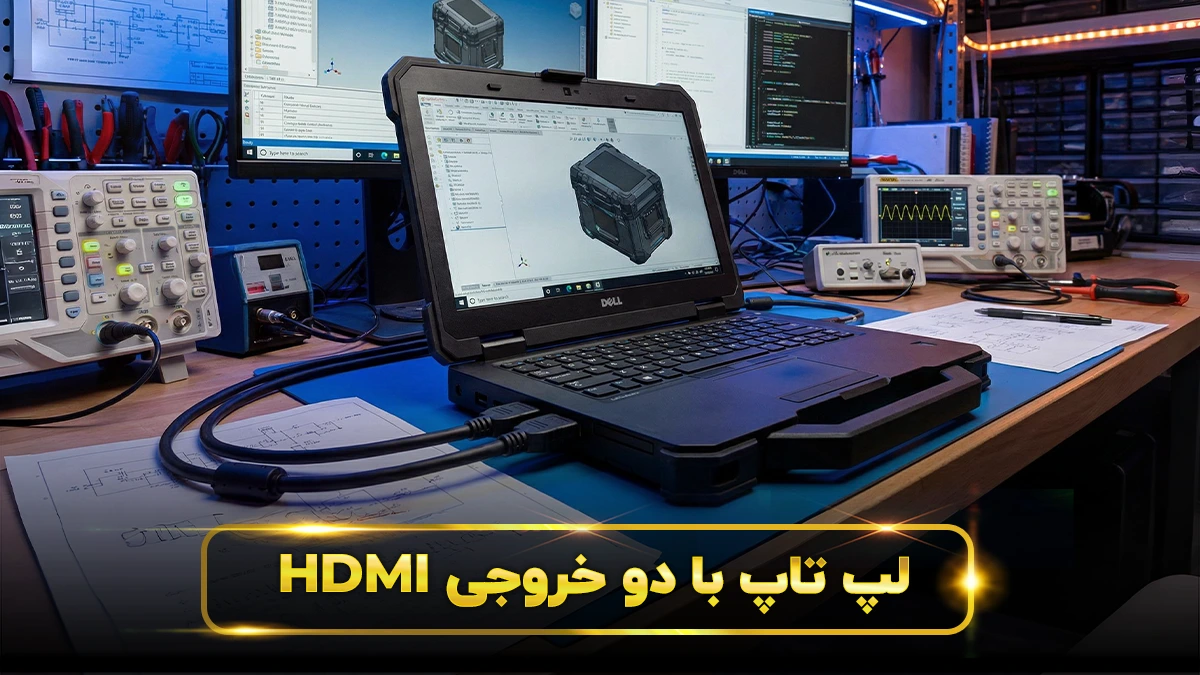
لپتاپ با دو خروجی HDMI یعنی چه؟
داشتن دو خروجی HDMI روی لپتاپ به معنای توانایی اتصال همزمان دو نمایشگر مستقل است. این قابلیت بسته به نوع پورتها و طراحی لپ تاپ، به دو شکل ارائه میشود:
دو پورت HDMI فیزیکی
در این حالت، لپ تاپ روی بدنه خود دو پورت HDMI واقعی دارد و هر کدام بهصورت مستقل از کارت گرافیک سیگنال دریافت میکنند. این نوع اتصال بیشترین پایداری، کیفیت تصویر و نرخ تازهسازی را فراهم میکند و برای کارهای سنگین مانند تدوین ویدیو، طراحی، گیمینگ یا شبیهسازی ایدهآل است.
پشتیبانی از دو HDMI از طریق تبدیل یا داک
برخی لپتاپها فقط یک پورت HDMI دارند و خروجی دوم از طریق USB-C، Thunderbolt یا داک رسمی برند اضافه میشود. این روش برای استفاده روزمره و کارهای سبک مناسب است، اما ممکن است محدودیت هایی در کیفیت تصویر، نرخ تازهسازی و پایداری سیگنال ایجاد شود.
مفهوم Multi-Monitor و اتصال همزمان دو مانیتور
Multi-Monitor به معنای استفاده از چند نمایشگر به صورت همزمان است. این قابلیت به کاربر امکان میدهد محیط کاری خود را گسترش دهد، پنجرهها و نرمافزارهای مختلف را روی نمایشگرهای جداگانه باز کند و بهرهوری را افزایش دهد.
مهمترین مزایای داشتن دو HDMI مستقل
- پشتیبانی همزمان از دو مانیتور با کیفیت و رزولوشن بالا
- کاهش افت تصویر و لگ
- نرخ تازهسازی بالا و پایدار برای هر دو نمایشگر
- مناسب برای پروژههای حرفهای و چندوظیفهای
- عدم نیاز به داک یا تبدیل اضافی
کدام لپ تاپ ها دو خروجی HDMI مستقل دارند؟
وجود دو خروجی HDMI مستقل روی بدنه لپ تاپ بیشتر در مدلهایی دیده میشود که برای محیطهای صنعتی، کنترل تجهیزات یا استفاده از چند نمایشگر طراحی شدهاند. این لپتاپها معمولاً بدنه ضخیمتری دارند و فضای کافی برای قرارگیری پورتهای متعدد فراهم میکنند.
لپ تاپ های صنعتی (Rugged)
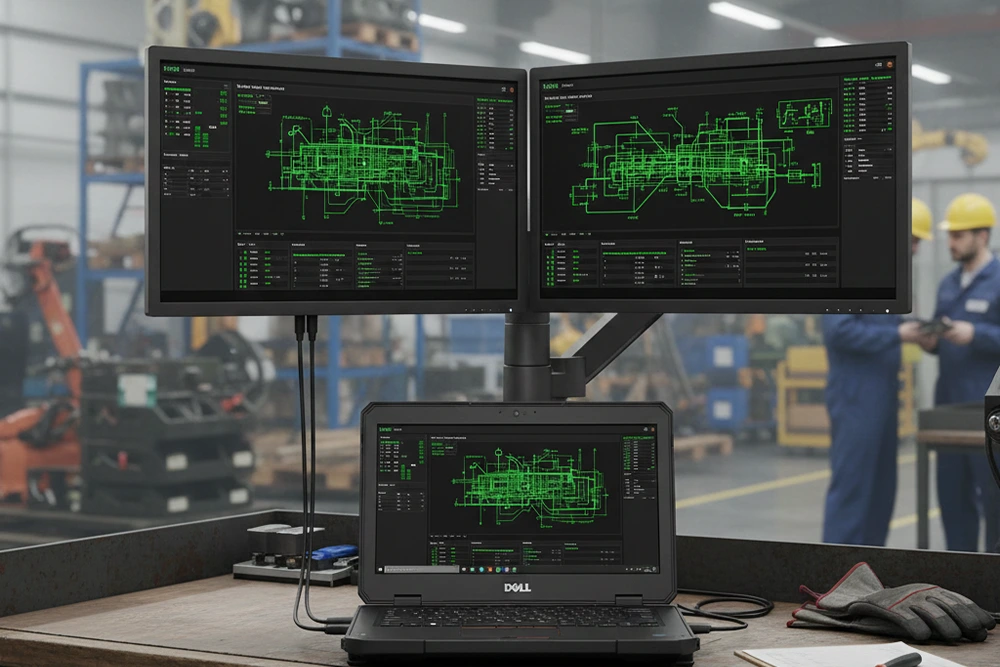
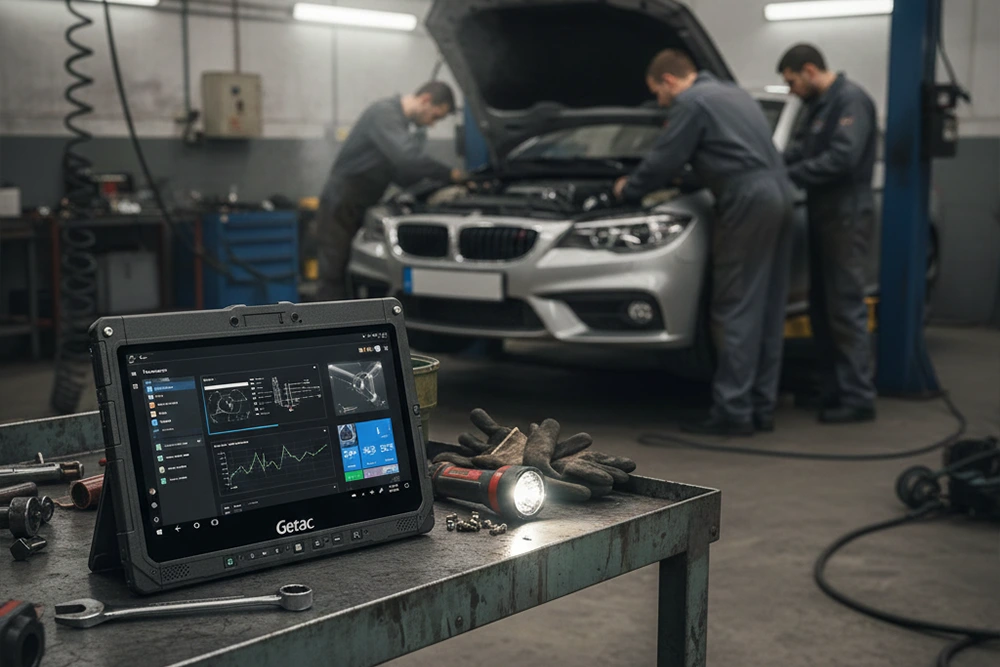
این دسته بیشترین تعداد مدلهای دارای دو HDMI واقعی را دارد. لپ تاپ صنعتی ضد ضربه برای استفاده در کارخانهها، پروژههای مهندسی، خودروهای خدماتی و محیطهای سخت ساخته میشوند و معمولاً پورتهای متعددی روی بدنه دارند.
برندهایی که در برخی مدلهای خود واقعاً ۲ خروجی HDMI ارائه میکنند:
- Getac (برخی مدلهای سری B، X و S — بسته به کانفیگ)
- Panasonic Toughbook (در بعضی نسخههای Full Rugged و Semi-Rugged)
- Dell Rugged
ویژگی مشترک:
این مدلها معمولاً علاوهبر دو HDMI، پورتهایی مثل Serial، LAN دوگانه و USB متعدد نیز دارند.
لپ تاپ های ورک استیشن
نکته مهم:
بیشتر ورکاستیشنها دو HDMI واقعی ندارند. آنها معمولاً ترکیبی از این پورتها را دارند:
- HDMI
- Mini DisplayPort
- Thunderbolt / USB-C
- گاهی VGA
اما به دلیل طراحی باریکتر، کمتر دیده شده که دو HDMI همزمان روی یک بدنه قرار داده شود.
با این حال، سه برند زیر از بهترین گزینهها برای اتصال چند مانیتور هستند—even اگر دو HDMI واقعی نداشته باشند:
- Dell Precision
- HP ZBook
- Lenovo ThinkPad P Series
این دستگاهها به کمک USB-C/Thunderbolt قادر به پشتیبانی دو یا سه نمایشگر HDMI بدون افت کیفیت هستند، هرچند روی بدنه فقط یک HDMI دارند.
لپ تاپ های گیمینگ که ۲ خروجی HDMI دارند
در لپتاپهای گیمینگ، وجود دو HDMI کمتر دیده میشود، اما در بعضی تولیدات خاص برندهایی مانند:
- MSI (در برخی کانفیگهای قدیمیتر سریهای GE و GT)
- Asus (در تعداد محدودی از مدلهای ROG یا TUF در نسلهای قبل)
این مدلها معمولاً یک HDMI روی GPU مجزا و یک HDMI یا خروجی ثانویه دیگر روی چیپست دارند.
نکته مهم: همیشه باید شماره کانفیگ دقیق بررسی شود، چون همه نسخههای یک مدل این قابلیت را ندارند.
لپ تاپ هایی که از Dock رسمی پشتیبانی میکنند (اما خودشان دو HDMI ندارند)
این بخش باید کاملاً جدا باشد، چون بسیاری از کاربران تصور میکنند «داشتن دو HDMI» یعنی دو پورت فیزیکی.
در واقع، لپتاپهایی که USB-C / Thunderbolt دارند معمولاً:
- فقط یک پورت HDMI روی بدنه دارند
- اما با داک رسمی برند میتوانند ۲ تا ۳ خروجی HDMI اضافه کنند (بسته به مدل داک)
نمونهها:
- Dell Latitude + Dell WD Dock
- Lenovo ThinkPad + ThinkPad Dock
- HP EliteBook + HP Thunderbolt Dock
- MacBookها با داکهای Thunderbolt (هرچند روی بدنه HDMI ندارند)
این لپتاپها دو HDMI واقعی روی بدنه ندارند ولی در عمل میتوانند چند نمایشگر 4K را بدون مشکل مدیریت کنند.
کاربردهای لپ تاپ با دو خروجی HDMI
لپتاپهایی که دو خروجی HDMI دارند، امکان اتصال همزمان دو نمایشگر مستقل را فراهم میکنند؛ موضوعی که در بسیاری از کارها به شکل مستقیم روی سرعت، دقت و راحتی کاربر اثر میگذارد. در ادامه مهمترین کاربردهای این لپتاپها را بررسی میکنیم.
برای گیمینگ
در لپ تاپ گیمینگ اتصال دو مانیتور برای گیمرها فقط یک امکان اضافه نیست؛ بلکه یک مزیت مهم است. از یک طرف میتوان مانیتور اصلی را روی نرخ تازهسازی بالا تنظیم کرد و از تمام ظرفیت HDMI برای اجرای بازیها با کیفیت مطلوب استفاده کرد. از طرف دیگر، مانیتور دوم میتواند برای نمایش نقشه، چت، استریم یا مانیتورینگ سیستم بهکار گرفته شود. وجود دو خروجی HDMI مستقل باعث میشود Input Lag به حداقل برسد و نیاز به تبدیلهای اضافی که معمولاً کیفیت را کاهش میدهند از بین برود.
کنترل و مانیتورینگ تجهیزات صنعتی
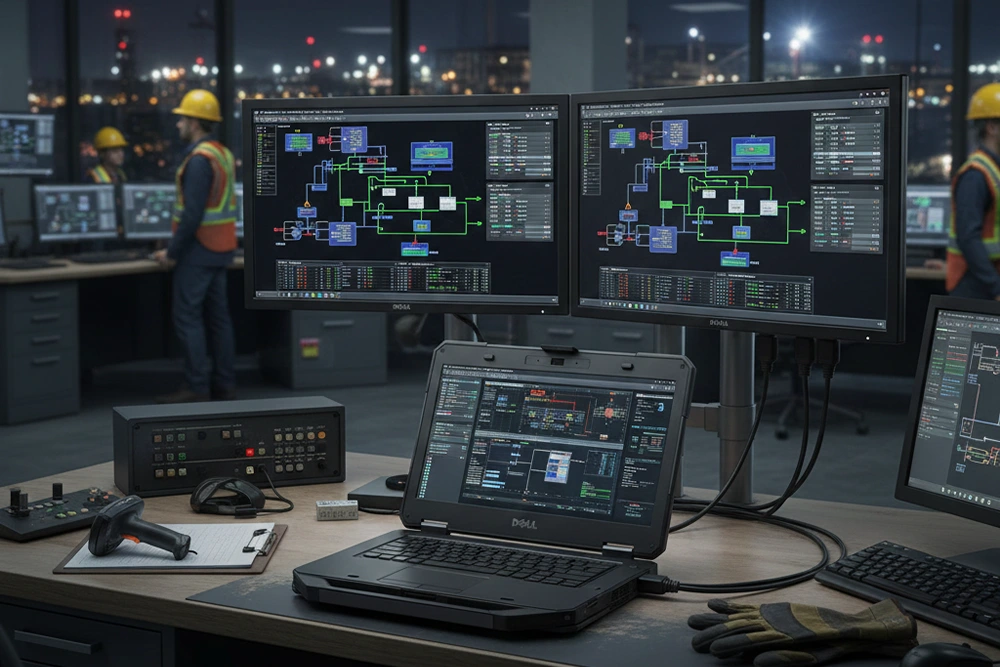
در خطوط تولید یا کارخانهها، میتوان یک مانیتور را به نمایش زنده ماشینآلات یا پروسه تولید اختصاص داد و مانیتور دوم را برای گزارشها، نمودارها و نرمافزارهای کنترل استفاده کرد. این امکان باعث کاهش خطا و سرعت تصمیمگیری میشود.
تحلیل داده و شبیهسازی صنعتی
برای مهندسان و تحلیلگران، داشتن دو نمایشگر همزمان باعث میشود محیط شبیهسازی، نمودارهای عملکرد دستگاهها و داشبورد دادهها روی یک مانیتور و نرمافزار تحلیل یا کدنویسی روی مانیتور دیگر باشد. این تفکیک باعث افزایش دقت و سرعت تحلیل میشود.
آموزش و ارائه در محیطهای صنعتی
در جلسات آموزشی یا ارائه پروسههای صنعتی، یکی از مانیتورها میتواند تصویر پروژه یا نمودار فرآیند را به گروه نمایش دهد و مانیتور دوم برای کنترل و یادداشتها استفاده شود. این قابلیت باعث تسهیل آموزش و ارائه میشود.
همزمانسازی نرمافزارهای مختلف
در صنایع پیشرفته، گاهی نیاز است چند نرمافزار تخصصی به صورت همزمان اجرا شوند، مانند SCADA، نرمافزارهای کنترل PLC و سیستمهای مدیریت دادهها. لپتاپ با دو HDMI امکان مدیریت همزمان این برنامهها را فراهم میکند.
برای برنامهنویسی و کارهای اداری
استفاده از دو مانیتور در لپ تاپ اداری عملاً بهرهوری را چند برابر میکند. بسیاری از توسعهدهندگان یک نمایشگر را به محیط کدنویسی اختصاص میدهند و نمایشگر دوم را برای مستندات، ترمینال، دیباگ، مرورگر یا تست پروژه بهکار میگیرند. همین الگو در کارهای اداری نیز کاربرد دارد؛ یک نمایشگر برای فایلهای اکسل و گزارشها، و نمایشگر دوم برای ایمیل، مرورگر یا داشبوردهای سازمانی.
برای مهندسان و دیتاساینتیستها
در رشتههایی مثل مهندسی، تحلیل داده و هوش مصنوعی، حجم اطلاعات معمولاً زیاد است. داشتن دو خروجی HDMI به کاربران این امکان را میدهد که نمودارها، داشبوردها، شبیهسازیها و محیطهای برنامهنویسی را روی چند صفحه پخش کنند. این موضوع در تحلیل داده، بررسی مدلها و مشاهده همزمان چند مجموعه اطلاعات، سرعت تصمیمگیری را افزایش میدهد.
آیا همه لپ تاپ ها میتوانند دو نمایشگر HDMI را پشتیبانی کنند؟
خیر، همه لپ تاپ ها قادر به پشتیبانی همزمان دو نمایشگر HDMI نیستند. بسیاری از دستگاهها فقط یک پورت HDMI فیزیکی روی بدنه دارند و برای اتصال مانیتور دوم نیاز به روشهای جایگزین است. رایجترین راه، استفاده از USB-C یا Thunderbolt برای ایجاد خروجی HDMI اضافی است. این روش معمولاً کیفیت تصویر بالا را حفظ میکند، اما باید به چند نکته مهم توجه داشته باشید.
شرایط لازم برای پشتیبانی همزمان دو نمایشگر HDMI
نوع کارت گرافیک
- لپتاپهای با گرافیک آنبرد (Integrated GPU) معمولاً محدودیت بیشتری دارند و ممکن است نتوانند دو نمایشگر با رزولوشن بالا را همزمان پشتیبانی کنند.
- لپ تاپ های دارای گرافیک مستقل (NVIDIA، AMD) قدرت بیشتری در مدیریت چند مانیتور دارند و عملکرد بهتری ارائه میدهند.
پهنایباند خروجیها
هر پورت HDMI یا USB-C محدودیت پهنایباند دارد. برای مثال، اتصال دو مانیتور 4K با نرخ 60Hz به یک لپتاپ نیازمند HDMI 2.0 یا بالاتر و/یا Thunderbolt 3/4 است.
Multi-Stream Transport (MST) در لپ تاپ های DisplayPort
- MST امکان پخش تصویر همزمان روی چند نمایشگر را فراهم میکند.
- لپتاپهایی که پورت DisplayPort یا USB-C با پشتیبانی از MST دارند، میتوانند بدون نیاز به HDMI دوم، چند مانیتور را از طریق داک یا تبدیل مدیریت کنند.
در نتیجه، قبل از خرید لپ تاپ برای اتصال دو مانیتور HDMI، لازم است بررسی شود که گرافیک، پورتها و پهنایباند کافی برای نیاز شما فراهم باشد.
تفاوت لپ تاپ دارای دو HDMI با لپتاپی که با تبدیل دو HDMI میدهد
برخی کاربران تصور میکنند همه لپتاپها با دو نمایشگر HDMI عملکرد مشابهی دارند، اما واقعیت کاملاً متفاوت است. لپتاپهایی که دو HDMI واقعی روی بدنه دارند با مدلهایی که خروجی دوم را از طریق تبدیل یا داک ارائه میدهند، در چند جنبه کلیدی فرق دارند:
تفاوت در کیفیت تصویر
دو HDMI واقعی: سیگنال مستقیم از کارت گرافیک مستقل به هر مانیتور منتقل میشود و افت کیفیت تصویر وجود ندارد.
دو HDMI با تبدیل: سیگنال از یک پورت به تبدیل یا داک ارسال میشود و در بعضی موارد، بهویژه برای رزولوشنهای 4K، ممکن است کمی کاهش کیفیت یا رنگدهی ضعیف دیده شود.
تفاوت در نرخ تازهسازی مانیتور (Refresh Rate)
دو HDMI واقعی: هر مانیتور میتواند حداکثر نرخ تازهسازی خود را داشته باشد، حتی برای نمایشگرهای 120Hz یا 144Hz.
خروجی دوم از طریق تبدیل: محدودیت پهنایباند پورت ممکن است باعث شود نرخ تازهسازی دوم پایینتر از مانیتور اصلی باشد و تجربه بازی یا کارهای حساس به فریم را تحت تأثیر قرار دهد.
پایداری و مناسب بودن برای کارهای تخصصی
دو HDMI واقعی: اتصال مستقیم، پایداری بالاتری دارد و برای تدوین ویدیو، شبیهسازی، طراحی یا گیمینگ سنگین مناسب است.
خروجی با تبدیل: ممکن است در کارهای طولانی یا پروژههای سنگین، قطع و وصل شدن سیگنال یا لگ کوتاه مشاهده شود.
تفاوت مصرف انرژی و فشار به گرافیک
دو HDMI واقعی: فشار روی کارت گرافیک مستقل متعادل است، چون هر خروجی مستقلاً مدیریت میشود.
دو HDMI با تبدیل: کارت گرافیک باید سیگنال را همزمان به دو خروجی ارسال کند که ممکن است مصرف انرژی بیشتر و افزایش دمای لپ تاپ را به همراه داشته باشد.
آیا خرید لپ تاپ با دو خروجی HDMI ارزش دارد؟
اگر قصد دارید دو مانیتور را همزمان به لپتاپ متصل کنید، ممکن است این سؤال برایتان پیش بیاید که آیا صرف هزینه بیشتر برای داشتن دو HDMI واقعی منطقی است؟ پاسخ به این پرسش بستگی به نوع استفاده شما دارد.
بررسی هزینه در برابر کارایی
لپتاپهایی که دو خروجی HDMI واقعی دارند معمولاً در دسته صنعتی، ورکاستیشن یا برخی مدلهای گیمینگ قرار میگیرند و قیمت بالاتری نسبت به لپتاپهای معمولی دارند. اگر پروژههای شما شامل تدوین ویدیو، طراحی، شبیهسازی یا بازی با نرخ تازهسازی بالا است، سرمایهگذاری روی این قابلیت میتواند بهطور مستقیم بهرهوری و تجربه کاربری شما را افزایش دهد.
مقایسه با استفاده از Dock و هاب
بسیاری از لپتاپهای مدرن تنها یک HDMI دارند اما با استفاده از داک یا هاب USB-C/Thunderbolt میتوان مانیتور دوم را اضافه کرد. این روش برای کارهای سبک یا اداری کافی است و هزینه کمتری دارد، اما محدودیتهایی در نرخ تازهسازی، کیفیت تصویر و پایداری سیگنال ممکن است ایجاد شود.
بررسی آیندهنگری و استانداردهای جدید
با توجه به گسترش نمایشگرهای 4K، نرخ تازهسازی بالا و استانداردهای جدید USB-C و Thunderbolt، داشتن دو HDMI واقعی روی بدنه میتواند یک انتخاب آیندهنگر باشد. این قابلیت به شما اطمینان میدهد که حتی با ارتقای مانیتور یا تغییر محیط کاری، لپتاپ بدون نیاز به تجهیزات اضافی همچنان عملکرد مناسبی خواهد داشت.
نکات مهم هنگام خرید لپ تاپ با دو خروجی HDMI
اگر تصمیم دارید لپتاپی با دو خروجی HDMI تهیه کنید، لازم است علاوه بر تعداد پورتها، چند فاکتور کلیدی دیگر را هم بررسی کنید تا عملکرد بهینه و تجربه بدون مشکل داشته باشید.
بررسی نسخه HDMI
نسخه HDMI تأثیر مستقیم روی کیفیت تصویر، رزولوشن و نرخ تازهسازی دارد. برای مثال:
- HDMI مناسب مانیتورهای 1080p و رزولوشن پایینتر است.
- HDMI 2.0 و 2.1 برای 4K با 60Hz یا بیشتر و مانیتورهای 144Hz ضروری است.
پیش از خرید، مطمئن شوید هر دو پورت HDMI لپتاپ از نسخه مناسب برای نیاز شما پشتیبانی میکنند.
نوع کارت گرافیک (Intel, Nvidia, AMD)
قدرت پردازش و قابلیت مدیریت چند نمایشگر به کارت گرافیک بستگی دارد:
- گرافیک آنبرد (Intel Integrated): محدود به رزولوشن پایین یا دو نمایشگر ساده.
- گرافیک مستقل (Nvidia یا AMD): مناسب برای گیمینگ، تدوین، طراحی و چند مانیتور با کیفیت بالا.
قدرت پردازش برای چند نمایشگر
پشتیبانی همزمان دو نمایشگر علاوه بر کارت گرافیک، به توان پردازشی CPU و حافظه رم هم وابسته است. برای پروژههای سنگین، لپتاپ با پردازنده قوی و حداقل 16 گیگابایت رم توصیه میشود.
سازگاری با مانیتورهای 4K و 144Hz
اگر مانیتورهایی با رزولوشن بالا یا نرخ تازهسازی 120–144Hz دارید، حتماً بررسی کنید که لپتاپ و هر دو پورت HDMI توانایی پشتیبانی از این مشخصات را داشته باشند تا از افت کیفیت یا لگ جلوگیری شود.
اهمیت تهویه و خنکسازی هنگام استفاده از چند مانیتور
فعال بودن دو نمایشگر بهصورت همزمان باعث افزایش دمای سیستم میشود. لپتاپهایی با تهویه مناسب، فن قوی و طراحی حرارتی خوب، از افت عملکرد جلوگیری کرده و عمر سختافزار را افزایش میدهند.
بررسی لپ تاپ های استوک و تفاوت قیمت آنها با مدلهای نو
لپ تاپ های استوک صنعتی یا ورکاستیشن معمولاً قابلیت دو HDMI واقعی دارند و با قیمت بسیار پایینتر از مدل نو عرضه میشوند. با خرید استوک، میتوانید هزینه را کاهش دهید و همچنان از سختافزار با کیفیت و پورتهای متعدد بهره ببرید؛ البته توجه کنید که سلامت پورتها و وضعیت داخلی دستگاه را پیش از خرید بررسی کنید.
سوالات متداول
آیا هر لپ تاپی میتواند خروجی HDMI دوم را پشتیبانی کند؟
خیر، همه لپتاپها قادر به پشتیبانی همزمان دو نمایشگر HDMI نیستند. بسیاری از دستگاهها تنها یک HDMI واقعی دارند و برای مانیتور دوم نیاز به USB-C/Thunderbolt یا داک رسمی است. توانایی پشتیبانی بستگی به کارت گرافیک، پهنایباند پورت و طراحی سختافزاری لپ تاپ دارد.
تفاوت HDMI و USB-C در اتصال دو مانیتور چیست؟
HDMI: پورت مستقیم و مستقل، پایداری بالا، نرخ تازهسازی و کیفیت تصویر تضمین شده.
USB-C/Thunderbolt: نیاز به تبدیل یا داک دارد، برای چند مانیتور مناسب است، اما ممکن است محدودیت پهنایباند و نرخ تازهسازی ایجاد شود.
آیا دو HDMI روی لپ تاپ فشار بیشتری به گرافیک وارد میکند؟
در لپ تاپ هایی که دو HDMI واقعی دارند، فشار روی کارت گرافیک متعادل است زیرا هر خروجی مستقل مدیریت میشود. اما اگر خروجی دوم از طریق تبدیل یا داک ایجاد شود، کارت گرافیک باید همزمان سیگنال را پردازش کند که ممکن است مصرف انرژی و دما کمی افزایش یابد.
برای اتصال مانیتور 144Hz به چه نسخه HDMI نیاز است؟
برای مانیتورهای 144Hz با رزولوشن 1080p یا بالاتر، معمولاً نیاز به HDMI 2.0 یا 2.1 است. نسخههای قدیمیتر HDMI توانایی پشتیبانی از نرخ تازهسازی بالا را ندارند و تجربه کاربری را محدود میکنند.
آیا لپ تاپ استوک صنعتی با دو HDMI گزینه مناسبی است؟
بله، لپ تاپ های استوک صنعتی معمولاً دارای دو HDMI واقعی و سختافزار مقاوم هستند و قیمت آنها نسبت به مدل نو بسیار پایینتر است. این گزینه برای افرادی که به اتصال چند مانیتور نیاز دارند و میخواهند هزینه را کاهش دهند، بسیار مناسب است؛ البته پیش از خرید باید سلامت پورتها و وضعیت داخلی دستگاه بررسی شود.
انتخاب مرکز خرید لپ تاپ استوک تأثیر مستقیم روی کیفیت، سلامت و گارانتی دستگاه دارد و خرید از فروشگاه معتبر اطمینان میدهد که دستگاه عملکرد مناسب و طول عمر بالایی خواهد داشت. که یکی از بهترین مراکز مجتمع تجاری نور تهران هستش.