





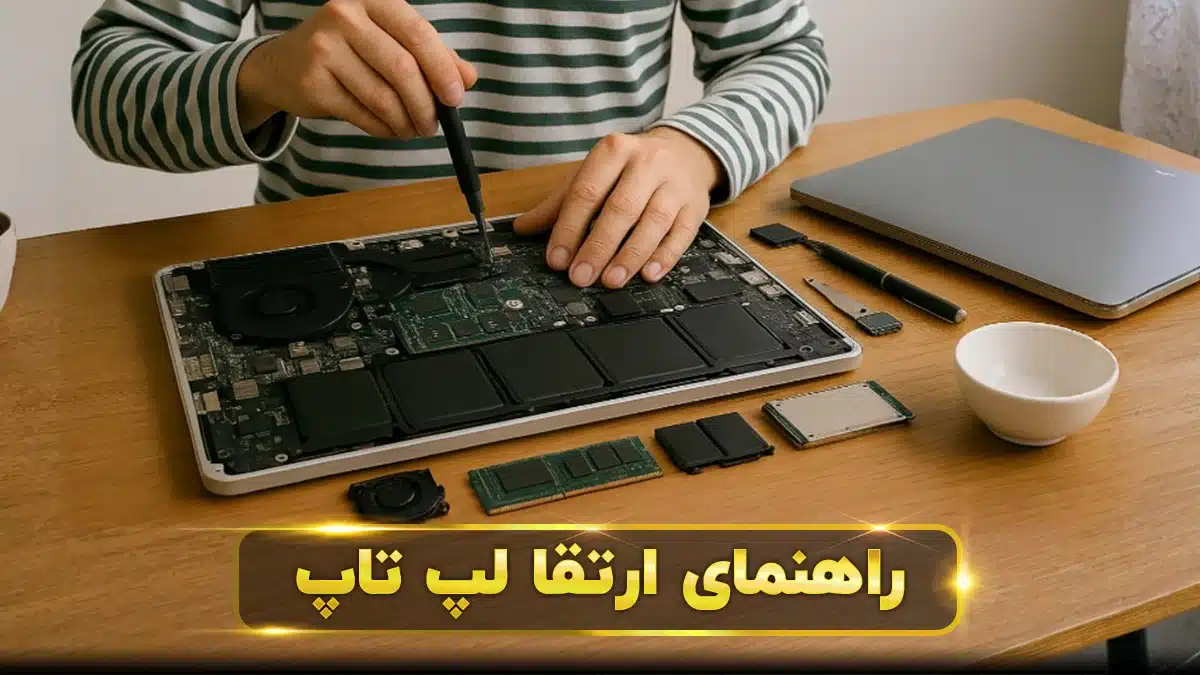
آیا تا به حال حس کردهاید لپ تاپ تون دیگر پا به پای شما نمیاد؟ وقتی فن با تمام توان میچرخند، ولی مرورگر هنوز در حال لود شدن است!!! به جای اینکه برای خرید یک لپ تاپ هزینه زیادی پرداخت کنید؛ در این مقاله با با همراه باشید تا با راهنمای ارتقا لپ تاپ جان تازه ای به لپ تاپ تان دهید.
بررسی ارتقا لپ تاپ
بررسی لپ تاپ برای ارتقا نخستین و مهمترین گام پیش از هرگونه اقدام برای بهروزرسانی سختافزار است، زیرا همه لپ تاپها قابلیت ارتقا یکسانی ندارند و محدودیتهایی از نظر نوع و ظرفیت قطعات وجود دارد. مجموعههایی مانند ایرانا تک با استفاده از ابزارهای حرفهای و دانش فنی، این بررسی را بهصورت دقیق انجام میدهند و به کاربران پیشنهادهای مناسب و متناسب با نیاز و بودجه ارائه میکنند.
مرکز ارتقا لپ تاپ
مجموعه ایرانا تک با بهرهگیری از تیم فنی مجرب و تجهیزات پیشرفته، خدمات ارتقا و بهینهسازی لپ تاپ را بهصورت تخصصی و با گارانتی ارائه میدهد. در این مرکز، قبل از هر ارتقا، بررسی کامل سختافزار لپ تاپ انجام میشود تا بهترین گزینه متناسب با نیاز کاربر پیشنهاد گردد. اگر به دنبال افزایش سرعت، کارایی یا عمر مفید لپ تاپ خود هستید، ایرانا تک میتواند انتخابی مطمئن برای انجام خدمات ارتقا لپ تاپ باشد.
قطعات قابل ارتقا لپ تاپ
بسیاری از لپ تاپها دارای قطعاتی هستند که قابل ارتقا بوده و میتوانند تأثیر چشمگیری بر عملکرد کلی لپ تاپ کارکرده داشته باشند. از مهمترین قطعات قابل ارتقا میتوان به رم (RAM) برای افزایش سرعت اجرای برنامهها، هارد دیسک یا SSD برای بهبود سرعت بوت و بارگذاری، ماژول وایفای برای افزایش کیفیت اتصال بیسیم، و در برخی مدلها صفحهنمایش برای بهبود وضوح و کیفیت تصویر اشاره کرد. در ادامه مقاله بررسی خواهیم کرد که کدام قطعات لپ تاپ قابل ارتقا هستند.
گاهی فقط با یک سرویس ساده لپ تاپ بدون ارتقا قطعا میتوانید سرعت و کارایی آن را بهبود دهید. برای آشنایی با مراحل کامل، به راهنمای سرویس لپ تاپ مراجعه کنید.
ارتقا رم لپ تاپ
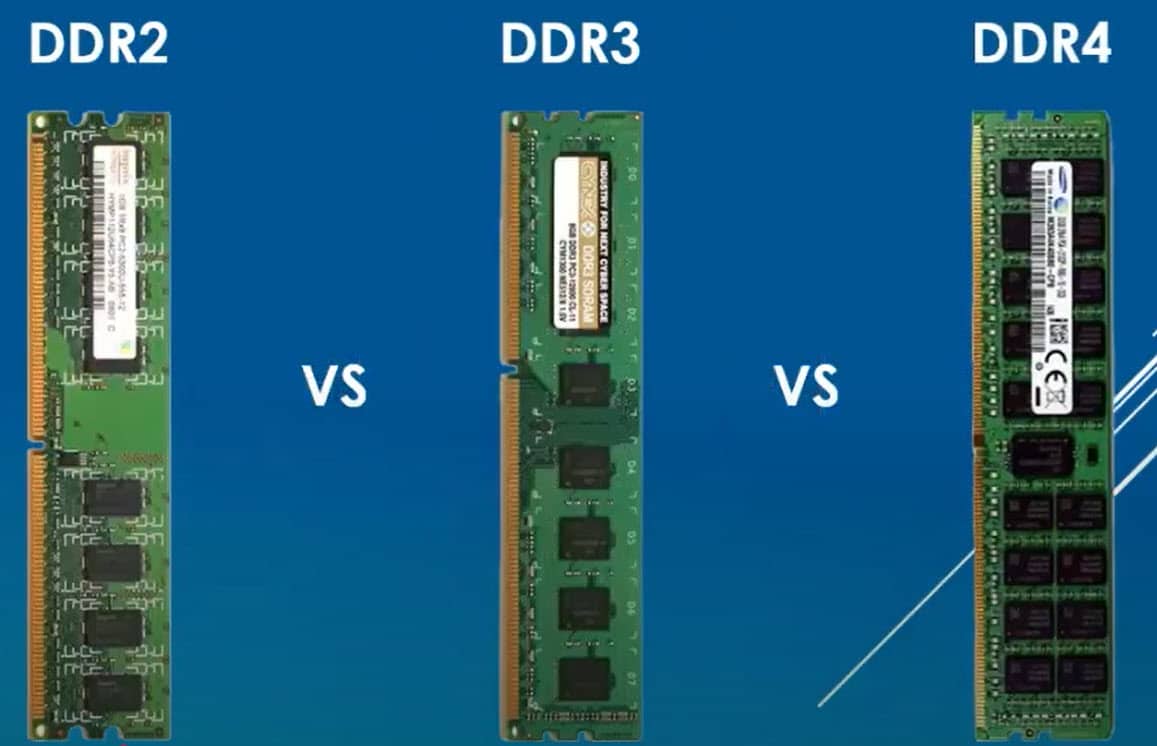
آیا می دانید ارتقا رم لپ تاپ چه تاثیری دارد؟ ارتقا رم لپ تاپ یکی از سادهترین و مؤثرترین روشها برای افزایش سرعت و بهبود عملکرد سیستم است. با افزایش ظرفیت رم، لپ تاپ قادر خواهد بود برنامهها و فرآیندهای بیشتری را به طور همزمان اجرا کند بدون اینکه کند شود یا به اصطلاح «گیر» کند. این ارتقا به ویژه برای کاربرانی که از نرمافزارهای سنگین مثل ویرایش عکس و ویدئو، بازیهای کامپیوتری، یا چندوظیفگی استفاده میکنند، بسیار مفید است. هنگام ارتقا، باید نوع رم (DDR3، DDR4 و غیره) و سرعت آن با مادربرد لپ تاپ هماهنگ باشد تا بهترین کارایی حاصل شود. همچنین توجه به حداکثر ظرفیت رم پشتیبانی شده توسط لپ تاپ اهمیت دارد تا از بروز مشکلات جلوگیری شود. به طور کلی، افزودن یا جایگزینی رم میتواند عمر مفید لپ تاپ را افزایش داده و تجربه کاربری را به طور قابل توجهی بهبود بخشد. در یک مقاله جداگانه خواهیم گفت که از کجا بفهمیم رم لپ تاپ قابل ارتقا است؟
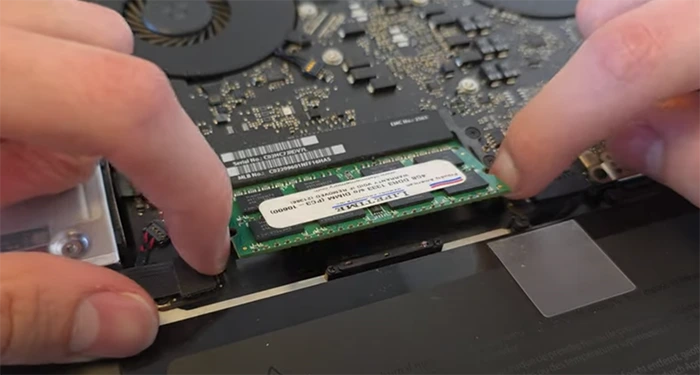
اطلاعات مربوط به انواع رم لپ تاپ و مشخصات آنها در جدول زیر منعکس شده است.
| نوع رم | دستهبندی داخلی | نمونه سرعتهای متداول (MHz) | نکات مهم |
|---|---|---|---|
| DDR3 | PC3 | 1066، 1333، 1600 | مصرف انرژی معمولی، سازگار با لپ تاپهای قدیمیتر |
| DDR3 | PC3L (Low Voltage) | 1066، 1333، 1600 | مصرف انرژی کمتر، مناسب لپ تاپهای جدیدتر |
| DDR4 | – | 2133، 2400، 2666، 3200 | سرعت بالاتر، مصرف انرژی کمتر، پشتیبانی محدود به لپ تاپهای جدید |
ارتقا هارد لپ تاپ
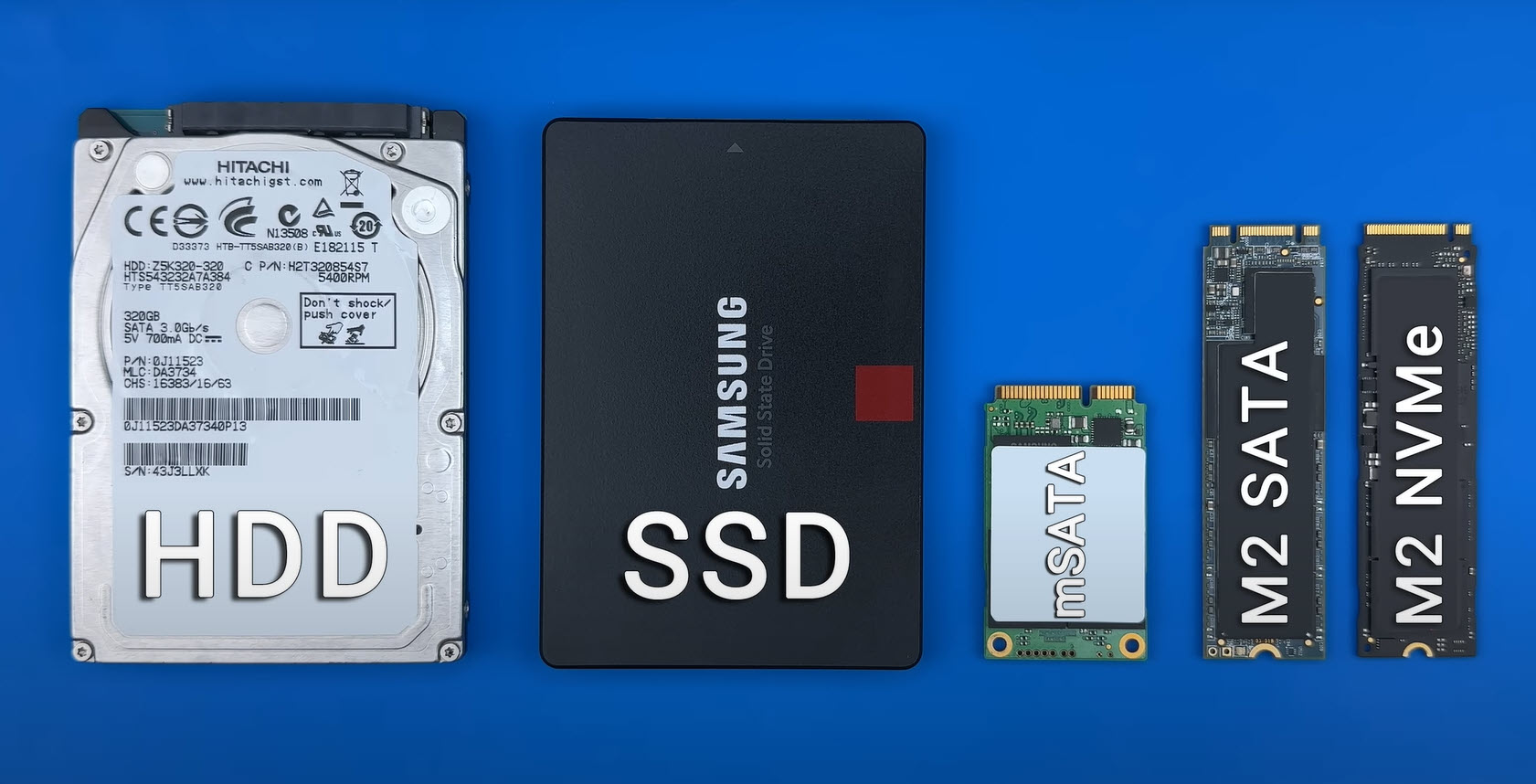
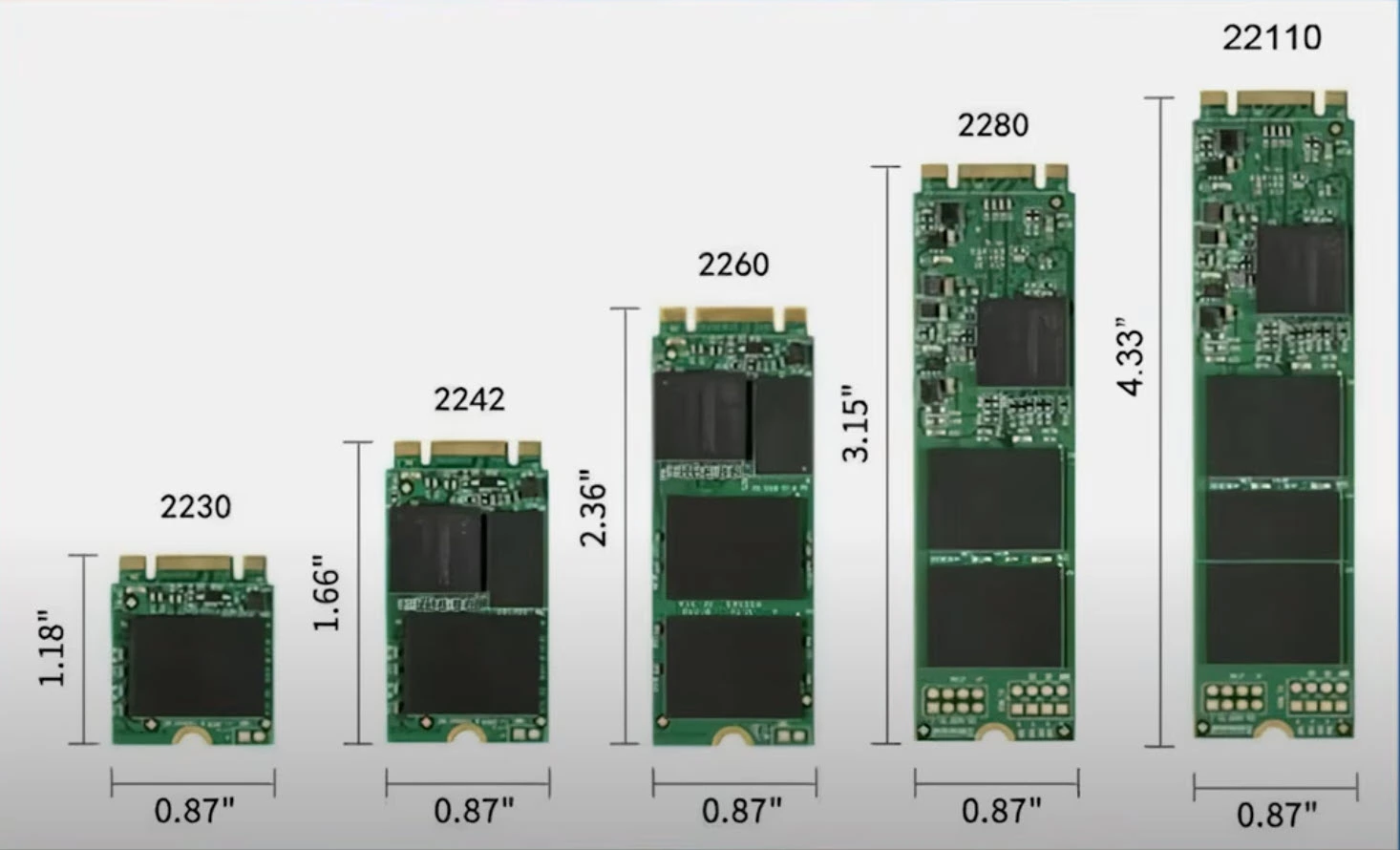
ارتقا هارد لپ تاپ نیز یکی از بهترین روشها برای افزایش سرعت و ظرفیت ذخیرهسازی سیستم است. جایگزینی هارد دیسک مکانیکی (HDD) با یک حافظه حالتجامد (SSD) میتواند بهطور چشمگیری زمان بوت شدن سیستم، اجرای برنامهها و انتقال فایلها را بهبود بخشد. SSDها نسبت به HDDها سرعت خواندن و نوشتن بسیار بالاتری دارند و همچنین مقاومت بیشتری در برابر ضربه و حرارت از خود نشان میدهند. در هنگام ارتقا هارد ssd لپ تاپ باید به نوع رابط (مانند SATA یا NVMe) و ابعاد فیزیکی هارد توجه کرد تا با لپ تاپ سازگار باشد و عملکرد بهینهای ارائه دهد.
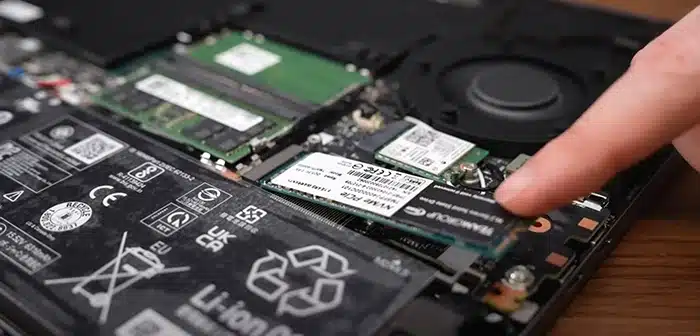
در جدول زیر مقایسه انواع ssd بیان شده است.
| نوع SSD | رابط اتصال | توضیح مختصر | سرعت | نکات مهم |
|---|---|---|---|---|
| SATA SSD | SATA III | پرکاربردترین و ارزانترین نوع SSD | تا حدود 550 مگابایت بر ثانیه | محدودیت سرعت به دلیل رابط SATA |
| NVMe SSD (PCIe) | PCIe (M.2 یا کارت افزونه) | بسیار سریعتر از SATA با استفاده از پروتکل NVMe | تا چند هزار مگابایت بر ثانیه | نیاز به پشتیبانی مادربرد و اسلات M.2 |
| mSATA SSD | mSATA | نسخه کوچکتر SATA برای لپ تاپهای قدیمیتر | مشابه SATA SSD | کمتر رایج، نیاز به اسلات مخصوص |
| M.2 SSD | M.2 (SATA یا PCIe NVMe) | فرم فاکتور کوچک، میتواند SATA یا NVMe باشد | سرعت متفاوت بر اساس نوع رابط | نوع رابط باید با لپ تاپ سازگار باشد |
ارتقا مادربرد لپ تاپ
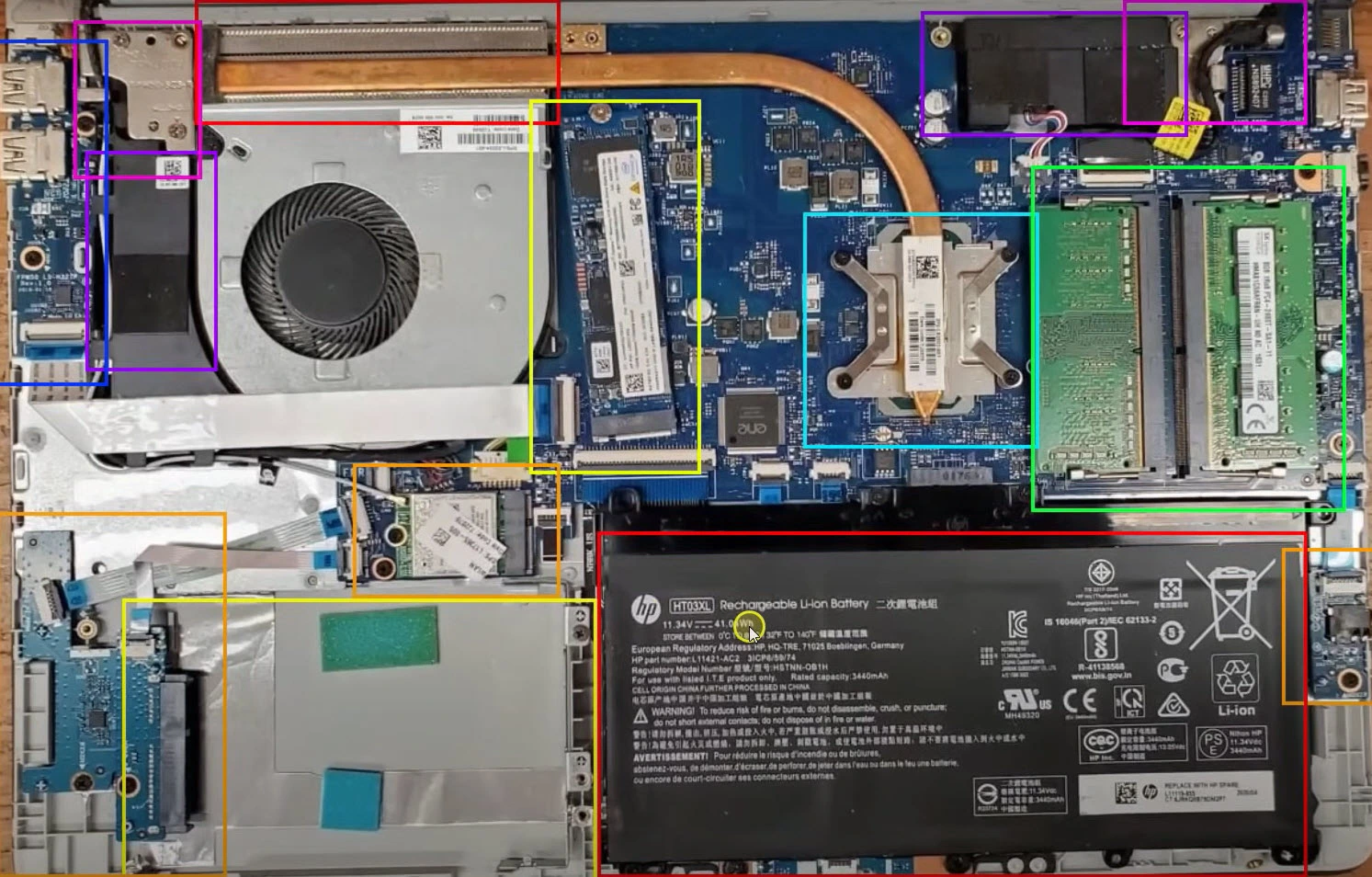
مادربرد قطعه اصلی و پایهای لپ تاپ است که بسیاری از قطعات دیگر به آن متصل میشوند و معمولاً به صورت اختصاصی برای هر مدل طراحی شده است. برخلاف کامپیوترهای رومیزی که میتوان مادربرد را به راحتی تعویض کرد، در لپ تاپها این فرآیند ارتقای مادربرد لپ تاپ بسیار دشوار، پرهزینه و گاهی غیرممکن است.
ارتقا گرافیک لپ تاپ
ارتقا کارت گرافیک لپ تاپ به دلیل ساختار فشرده و طراحی یکپارچه اغلب محدود و پیچیده است، زیرا در بسیاری از لپ تاپها کارت گرافیک به صورت لحیم شده روی مادربرد قرار دارد و امکان تعویض آن وجود ندارد. با این حال، در برخی مدلهای حرفهای و گیمینگ که از کارت گرافیک جداشدنی (MXM) استفاده میکنند، ارتقای گرافیک امکانپذیر است و میتواند عملکرد لپ تاپ را در اجرای بازیها، نرمافزارهای طراحی سهبعدی و ویرایش ویدئو به طور چشمگیری افزایش دهد.
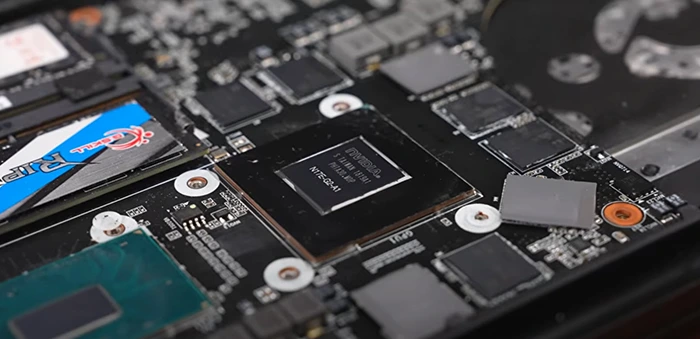
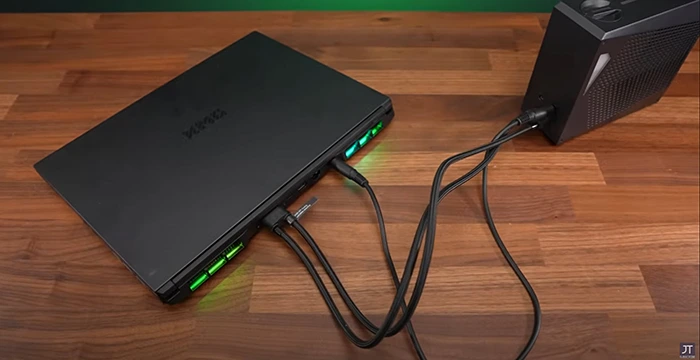
علاوه بر این، استفاده از کارت گرافیک خارجی (eGPU) از طریق پورتهای مخصوص مثل Thunderbolt نیز گزینهای برای ارتقا گرافیکی لپ تاپهای معمولی است. قبل از اقدام به ارتقا، باید مطمئن شد که لپ تاپ از نظر سختافزاری و نرمافزاری با کارت گرافیک جدید یا eGPU سازگار باشد و همچنین توجه به محدودیتهای حرارتی و مصرف انرژی اهمیت زیادی دارد. در کل، ارتقا گرافیک لپ تاپ نیازمند بررسی دقیق و هزینه نسبتاً بالاست.
سایت egpu.io یک منبع تخصصی و جامعه آنلاین برای بررسی، راهنمایی و تبادل نظر در مورد eGPU (کارت گرافیک اکسترنال) است.
ارتقا CPU لپ تاپ
ارتقای CPU لپ تاپ بهطور کلی یکی از دشوارترین و کممعمولترین روشهای ارتقا سختافزاری محسوب میشود، زیرا اکثر لپ تاپها از پردازندههایی با پایه لحیم شده (soldered) استفاده میکنند که قابل تعویض نیستند. تنها در برخی مدلهای قدیمی یا حرفهای، CPU به صورت جداشدنی روی سوکت مادربرد قرار دارد و امکان ارتقا سی پی یو وجود دارد، اما حتی در این موارد باید مطمئن شد که پردازنده جدید با مادربرد و سیستم خنککننده لپ تاپ سازگار است.
ارتقا صفحه نمایش لپ تاپ
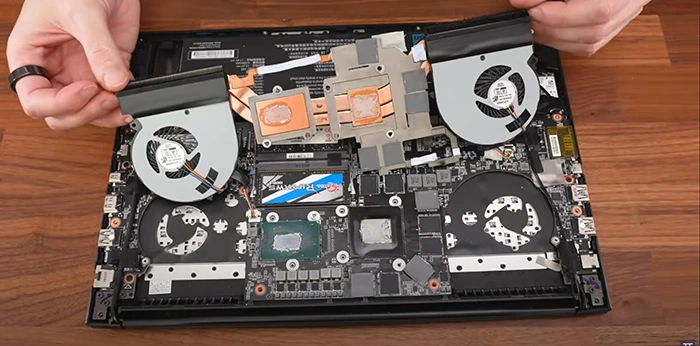
ارتقا مانیتور لپ تاپ به معنای تعویض یا ارتقای صفحه نمایش لپ تاپ است که میتواند تجربه کاربری را به طور قابل توجهی بهبود بخشد، به ویژه اگر صفحه نمایش فعلی از نظر کیفیت تصویر، وضوح، روشنایی یا زاویه دید محدودیت داشته باشد. بسیاری از لپ تاپها امکان تعویض صفحه نمایش با نمونهای بهتر، مانند صفحه نمایش با رزولوشن بالاتر (Full HD، 4K)، پنل IPS با زاویه دید گستردهتر یا صفحه نمایش لمسی را دارند. البته در این فرآیند باید به سازگاری فیزیکی، نوع اتصال و وضوح پشتیبانی شده توسط لپ تاپ توجه شود تا از مشکلات ناسازگاری جلوگیری شود. ارتقا مانیتور لپ تاپ میتواند برای افرادی که با طراحی گرافیکی، ویرایش ویدئو یا بازیهای رایانهای سروکار دارند، بسیار مفید باشد و کیفیت نمایش تصویر را به سطح حرفهایتر ارتقا دهد. با این حال، تعویض صفحه نمایش لپ تاپ نیازمند دقت، دانش فنی و گاهی کمک تخصصی است تا آسیب به لپ تاپ وارد نشود.
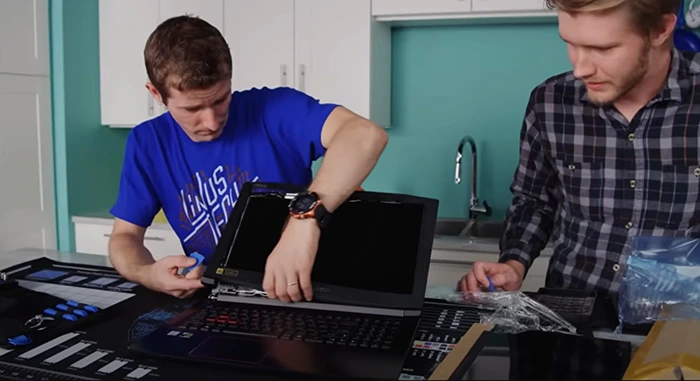
در جدول زیر انواع صفحه نمایش قابل ارتقا در لپ تاپ بیان شده است.
| نوع پنل LCD | توضیح مختصر | مزایا | نکات مهم |
|---|---|---|---|
| TN (Twisted Nematic) | پنل ارزانقیمت با زمان پاسخدهی سریع | نرخ نوسازی بالا، قیمت مناسب | زاویه دید و دقت رنگ ضعیفتر |
| IPS (In-Plane Switching) | کیفیت تصویر و رنگ بهتر با زاویه دید گستردهتر | رنگهای دقیق، زاویه دید وسیع | زمان پاسخدهی بالاتر نسبت به TN |
| VA (Vertical Alignment) | تعادل بین TN و IPS با کنتراست بالا | کنتراست عالی، عمق رنگ مشکی خوب | زاویه دید محدودتر از IPS |
| OLED | بدون نور پسزمینه، پیکسلهای خودنورده | رنگهای زنده، کنتراست بسیار بالا | مصرف بیشتر، قیمت بالاتر، احتمال سوختگی پیکسل |
| TFT (نوعی از LCD) | تکنولوژی رایج در نمایشگرهای پایه | قیمت پایین، موجود در مدلهای قدیمی | زاویه دید و کیفیت رنگ محدود |
| Retina (نام تجاری اپل) | رزولوشن بسیار بالا با تراکم پیکسلی زیاد | وضوح عالی، رنگهای شفاف | انحصاری در لپ تاپهای اپل |
ارتقا وای فای لپ تاپ
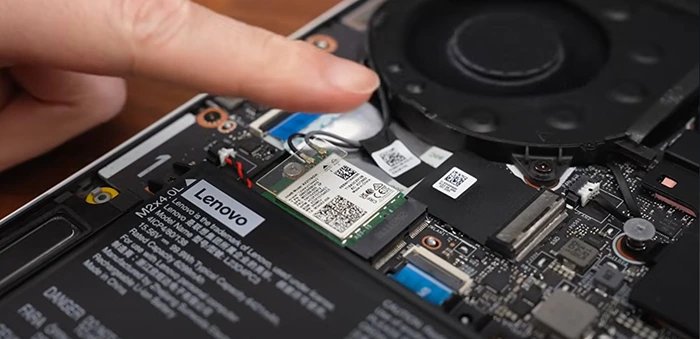
ارتقا ماژول وایفای لپ تاپ میتواند سرعت اتصال، پایداری شبکه و پشتیبانی از استانداردهای جدیدتر مانند Wi-Fi 5 (802.11ac) یا Wi-Fi 6 (802.11ax) را بهبود بخشد. بسیاری از لپ تاپها دارای ماژول وایفای قابل تعویض هستند که بهصورت کارت mini PCIe یا M.2 در داخل لپ تاپ نصب شدهاند. پیش از ارتقا، باید از نوع اسلات، سازگاری فیزیکی، پشتیبانی بایوس و وجود آنتنهای داخلی مطمئن شد. در مواردی که تعویض ماژول ممکن نیست، استفاده از دانگل USB وایفای پرسرعت نیز میتواند جایگزین مناسبی باشد.
ارتقا بایوس لپ تاپ
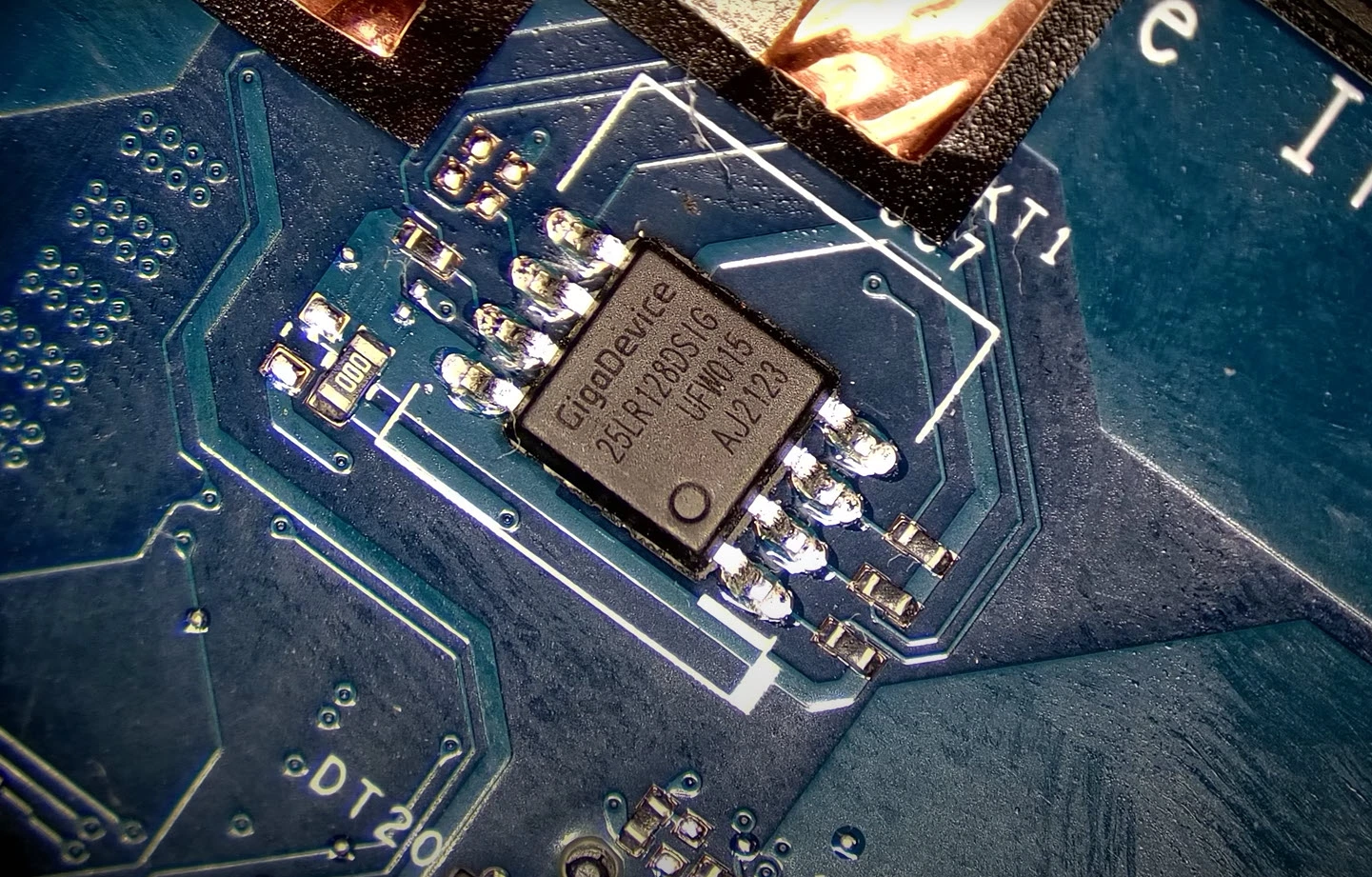
ارتقا بایوس (BIOS) لپ تاپ، که به آن “آپدیت BIOS” نیز گفته میشود، فرآیندی است که طی آن نسخه جدیدتری از نرمافزار میانافزاری (Firmware) مادربرد نصب میشود تا پشتیبانی از سختافزارهای جدید، بهبود پایداری سیستم یا رفع باگهای قبلی فراهم گردد. این کار در برخی موارد برای شناسایی قطعات جدید مانند رم، پردازنده یا هارد SSD ضروری است. با این حال، ارتقای بایوس باید با دقت بالا انجام شود، زیرا اگر فرآیند بهدرستی انجام نشود (مثلاً قطع برق در حین آپدیت)، ممکن است سیستم کاملاً بوت نشود و نیاز به تعمیر تخصصی داشته باشد. پیش از ارتقا باید مدل دقیق لپ تاپ و نسخه فعلی بایوس بررسی شود و تنها فایل رسمی ارائهشده توسط سازنده لپ تاپ مورد استفاده قرار گیرد. در کل، اگر لپ تاپ شما بدون مشکل کار میکند، ارتقای بایوس توصیه نمیشود مگر اینکه نیاز مشخصی برای آن وجود داشته باشد.
اگر نمیدونی چطور BIOS سیستم خودتو بهروزرسانی کنی، این آموزش کامل از سایت رسمی Intel میتونه کمکت کنه:
راهنمای آپدیت BIOS از سایت اینتل
ارتقا کارت شبکه لپ تاپ
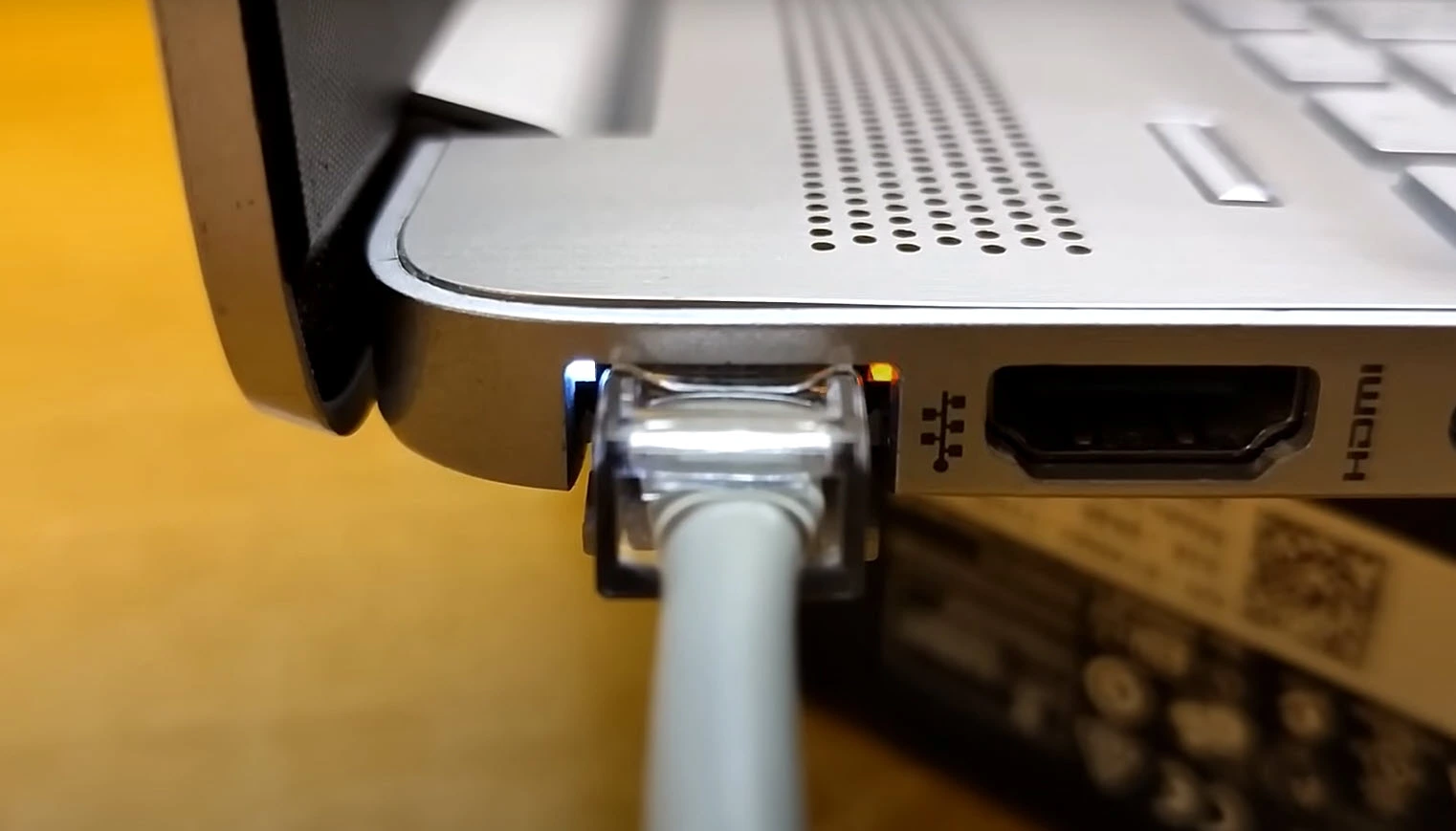
ارتقا کارت شبکه لپ تاپ، بهویژه در زمینه اتصال LAN یا وایفای، میتواند سرعت و کیفیت ارتباطات اینترنتی را بهطور چشمگیری بهبود بخشد. در بیشتر لپ تاپها کارت شبکه کابلی (LAN) بهصورت یکپارچه روی مادربرد قرار دارد و قابل ارتقا نیست، اما کارت وایفای اغلب بهصورت ماژول mini PCIe یا M.2 نصب شده و قابل تعویض است.
ارتقا نسخه بلوتوث لپ تاپ
ارتقا نسخه بلوتوث لپ تاپ میتواند تجربه اتصال بیسیم لپ تاپهای مختلف مانند هدفون، ماوس، کیبورد و اسپیکر را بهطور قابل توجهی بهبود بخشد. با ارتقا به نسخههای جدیدتر بلوتوث، مانند Bluetooth 5.0 یا بالاتر، سرعت انتقال دادهها افزایش یافته، برد اتصال بیشتر میشود و مصرف انرژی کاهش مییابد که باعث افزایش عمر باتری لپ تاپهای متصل میشود. اکثر لپ تاپها ماژول بلوتوث را به صورت ترکیبی با کارت وایفای دارند و برای ارتقا معمولاً باید کل ماژول وایفای/بلوتوث تعویض شود. در صورتی که ارتقا داخلی ممکن نباشد، استفاده از دانگلهای بلوتوث USB با نسخه جدید نیز گزینه مناسبی است.
مقایسه برندهای لپ تاپ از نظر قابلیت ارتقا
| برند لپ تاپ | سطح ارتقاپذیری کلی | تجربه باز کردن لپ تاپ | محبوبیت بین کاربران فنی | مناسب برای ارتقا رم و هارد |
|---|---|---|---|---|
| ارتقا لپ تاپ ایسوس | ⭐⭐⭐⭐ | نسبتاً آسان | زیاد | بله، در اکثر مدلها |
| ارتقا لپ تاپ ایسر | ⭐⭐⭐ | متوسط | متوسط | بله، اما برخی مدلها لحیمشدهاند |
| ارتقا لپ تاپ اچ پی | ⭐⭐⭐ | متغیر (برخی بسیار سخت) | متوسط | بستگی به مدل |
| ارتقا لپ تاپ لنوو | ⭐⭐⭐⭐⭐ | آسان | بسیار زیاد | قطعاً بله |
| ارتقا لپ تاپ دل | ⭐⭐⭐⭐⭐ | بسیار آسان | زیاد | بله، مخصوصاً سری Latitude |
| ارتقا لپ تاپ توشیبا | ⭐⭐ | گاهی پیچیده | کم | محدود |
| ارتقا لپ تاپ فوجیتسو | ⭐⭐⭐ | قابلقبول | کم اما فنی | معمولاً بله |
| ارتقا لپ تاپ سرفیس | ⭐ | بسیار دشوار یا غیرممکن | کم | تقریباً غیرممکن |
سایت ارتقا لپ تاپ
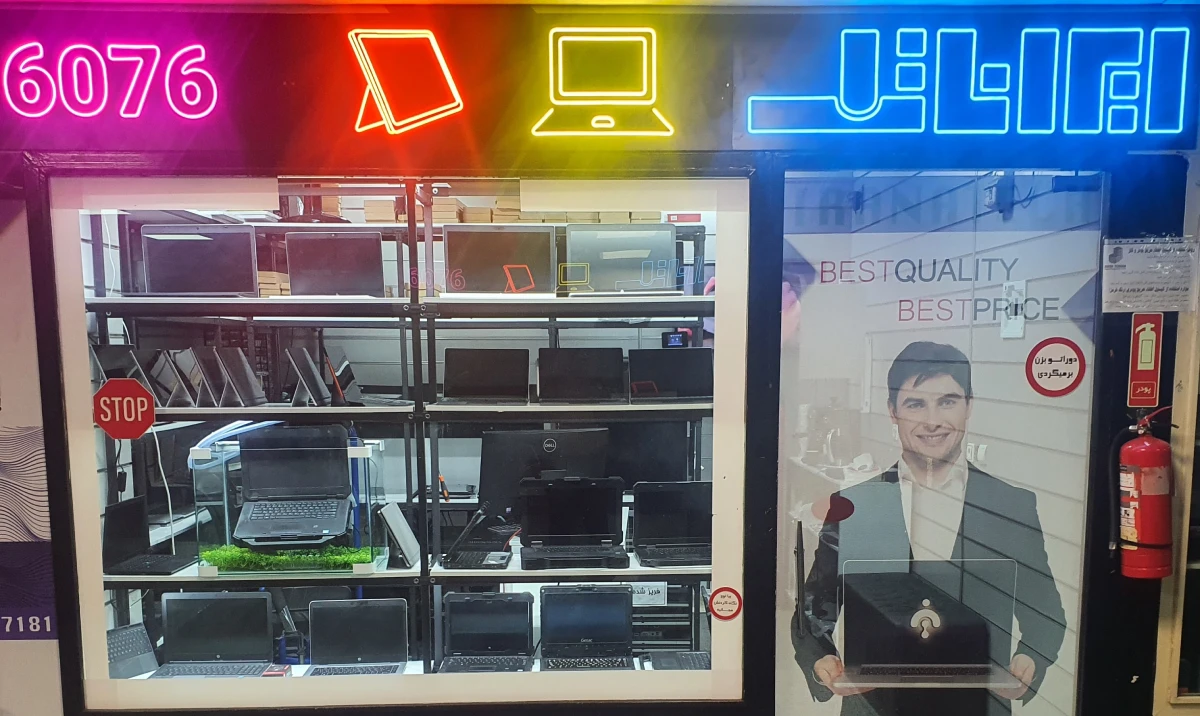
سایت ایرانا تک بهعنوان یکی از مراجع تخصصی در زمینه ارتقا و بهروزرسانی لپ تاپ، مجموعهای کامل از مقالات آموزشی، بررسی قطعات، راهنمای ارتقا و فروش سختافزارهای اصلی و باکیفیت را در اختیار کاربران قرار میدهد. ایرانا تک همچنین امکان دریافت مشاوره تخصصی و ثبت سفارش ارتقا بهصورت آنلاین را فراهم کرده تا فرایند بهینهسازی لپ تاپ برای همه کاربران ساده و حرفهای انجام شود.
هزینه ارتقا لپ تاپ
هزینه ارتقا لپ تاپ بسته به نوع قطعه، مدل لپ تاپ و سطح عملکرد مورد نظر میتواند بسیار متغیر باشد. ارتقاهای ساده مانند افزایش رم یا جایگزینی هارد دیسک با SSD معمولاً با هزینهای معقول انجام میشوند و تأثیر زیادی در بهبود سرعت و عملکرد سیستم دارند.
در جدول زیر هزینه ارتقا لپ تاپ بیان شده است (قیمت ها به صورت تقریبی می باشد). جهت دریافت هزینه ارتقا دقیق با کارشناسان مجموعه ایرانا تک تماس بگیرید.
مشاوره ارتقا لپ تاپ
مشاوره تخصصی در زمینه لپ تاپ نقش بسیار مهمی در انتخاب، ارتقا یا تعمیر بهینه این لپ تاپها دارد. بسیاری از کاربران به دلیل تنوع زیاد مدلها و قطعات، در انتخاب یا ارتقای صحیح دچار سردرگمی میشوند، در حالیکه با دریافت مشاوره فنی از کارشناسان باتجربه میتوانند بهترین تصمیم را بر اساس نیاز، بودجه و نوع استفاده خود بگیرند. مجموعههایی مانند ایرانا تک با ارائه مشاوره رایگان و تخصصی، کاربران را در مسیر بهینهسازی لپ تاپ همراهی میکنند و از بروز اشتباهات پرهزینه جلوگیری مینمایند.
آموزش ارتقا لپ تاپ
آموزش ارتقا لپ تاپ یکی از مهمترین مراحل برای افرادی است که میخواهند خودشان بهصورت حرفهای و اصولی قطعات مختلف لپ تاپ خود را بهروزرسانی کنند. یادگیری نکات فنی، نحوه باز و بسته کردن صحیح لپ تاپ، شناخت قطعات قابل ارتقا و رعایت نکات ایمنی میتواند از آسیب دیدن لپ تاپ جلوگیری کند و فرآیند ارتقا را سادهتر و مطمئنتر کند. برای دریافت آموزشهای تخصصی و کاربردی در این زمینه، میتوانید به صفحه اینستاگرام ایرانا تک و همچنین کانال آپارات این مجموعه مراجعه کنید، جایی که ویدئوهای آموزشی گامبهگام، معرفی قطعات و راهنمای نصب به صورت رایگان در دسترس است. بهرهگیری از این منابع معتبر، کمک میکند تا با دانش کافی و ابزار مناسب، ارتقاء لپ تاپ خود را با موفقیت انجام دهید.
ارتقا لپ تاپ تهران
ارتقا لپ تاپ در تهران با توجه به تنوع بالای مدلها و نیاز روزافزون کاربران به بهبود عملکرد لپ تاپ های خود، از اهمیت ویژهای برخوردار است. در این شهر بزرگ، مراکز تخصصی متعددی مانند ایرانا تک خدمات حرفهای ارتقا شامل افزایش رم، تعویض هارد با SSD، ارتقا کارت گرافیک و دیگر قطعات را با تجهیزات پیشرفته و کارشناسان مجرب ارائه میدهند.
ارتقا کامپیوتر با ارتقا لپ تاپ متفاوت هست؟
بله، ارتقا کامپیوتر و ارتقا لپ تاپ تفاوتهای مهمی دارند که ناشی از طراحی و ساختار متفاوت این دو نوع لپ تاپ است. کامپیوترهای دسکتاپ به دلیل فضای بیشتر و طراحی ماژولار، امکان تعویض و ارتقای قطعاتی مانند مادربرد، پردازنده، کارت گرافیک، رم، هارد و حتی پاور را بهراحتی و با تنوع بالاتری فراهم میکنند. در مقابل، لپ تاپها به خاطر ساختار فشرده و محدودیتهای فضایی، اغلب قطعات مهم مانند CPU و کارت گرافیک به صورت لحیم شده روی مادربرد هستند و قابل تعویض یا ارتقا نیستند؛ تنها قطعاتی مثل رم، هارد یا SSD، کارت وایفای و صفحهنمایش در بسیاری از مدلها قابل ارتقا هستند. همچنین تعویض قطعات در لپ تاپ نیازمند دقت و مهارت بیشتری است و ممکن است محدودیتهای سازگاری بیشتری داشته باشد. بنابراین، در حالی که ارتقا دسکتاپ معمولاً سادهتر و متنوعتر است، ارتقا لپ تاپ تخصصیتر و محدودتر بوده و باید با دقت بیشتری انجام شود.
برای ارتقا لپ تاپ چه باید کرد؟
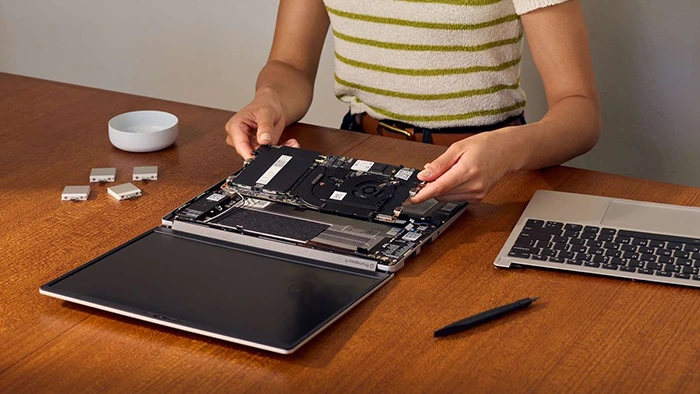
برای ارتقا لپ تاپ ابتدا مدل و قطعات قابل ارتقا را بشناسید، سپس قطعات سازگار با نیازتان مثل رم یا هارد را انتخاب کنید. با ابزار مناسب و دقت، قطعات را نصب کنید و عملکرد آنها را بررسی کنید. اگر تجربه ندارید، بهتر است ارتقا را به مراکز تخصصی مانند ایرانا تک بسپارید یا از آموزشهای اینستاگرام و آپارات ایرانا تک استفاده کنید.
چگونه ویندوز لپ تاپ را ارتقا دهیم؟
برای ارتقا ویندوز لپ تاپ، ابتدا مطمئن شوید سختافزار مناسب است، سپس از اطلاعاتتان نسخه پشتیبان بگیرید، فایل نصب ویندوز جدید را آماده کنید، لپ تاپ را با آن بوت کنید و نصب را انجام دهید. در نهایت ویندوز را فعال و بهروزرسانی کنید. در صورت نیاز، میتوانید از خدمات حرفهای مانند ایرانا تک کمک بگیرید.
چه چیزهایی در لپ تاپ قابل ارتقا است؟
در لپ تاپ معمولاً قطعاتی مثل رم (RAM)، هارد دیسک یا SSD، کارت وایفای، صفحهنمایش و در برخی مدلها باتری قابل ارتقا هستند. البته ارتقای پردازنده یا کارت گرافیک معمولاً محدود یا غیرممکن است، چون این قطعات اغلب به مادربرد لحیم شدهاند. برای ارتقا بهتر است ابتدا مدل لپ تاپ را بررسی کنید و با مراکز تخصصی مثل ایرانا تک مشورت کنید.
چگونه رم لپ تاپ را ارتقا دهیم؟
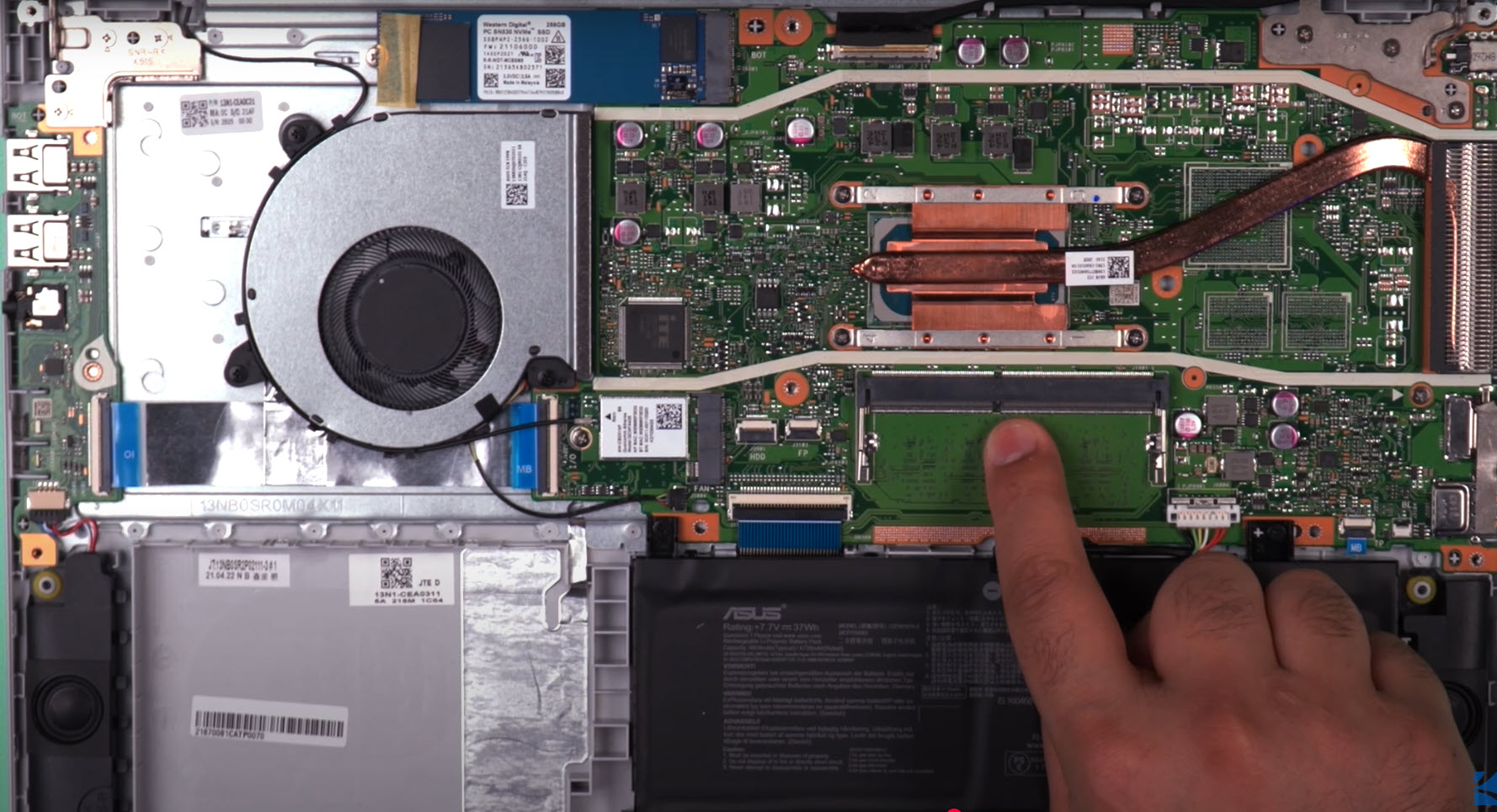
برای ارتقا رم لپ تاپ، ابتدا نوع و ظرفیت رم سازگار را شناسایی و تهیه کنید، سپس لپ تاپ را خاموش و قاب پشت آن را باز کنید، رم جدید را نصب کرده و لپ تاپ را روشن کنید. برای اطمینان، میتوانید از مراکز تخصصی مثل ایرانا تک کمک بگیرید.
چگونه حافظه لپ تاپ را ارتقا دهیم؟
برای ارتقا حافظه لپ تاپ، نوع و سازگاری حافظه جدید را بررسی و تهیه کنید، سپس لپ تاپ را خاموش کرده و قاب پشت را باز کنید، حافظه قدیمی را خارج و جدید را نصب کنید، قاب را ببندید و لپ تاپ را روشن کنید. برای اطمینان بیشتر میتوانید از خدمات ایرانا تک کمک بگیرید.
چگونه cpu لپ تاپ را ارتقا دهیم؟
ارتقا CPU لپ تاپ معمولاً کار بسیار پیچیده و محدود است، چون اغلب پردازندهها روی مادربرد لحیم شدهاند و قابل تعویض نیستند. در مدلهای خاصی که CPU قابل تعویض باشد، باید مشخصات دقیق پردازنده فعلی و مادربرد را بررسی کنید تا مطمئن شوید مدل جدید سازگار است.
گرافیک لپ تاپ قابل ارتقا است؟
در بیشتر لپ تاپها، کارت گرافیک به صورت لحیمشده روی مادربرد است و قابل تعویض یا ارتقا نیست، بهخصوص در مدلهایی که از گرافیک مجتمع (آنبورد) استفاده میکنند. با این حال، در لپ تاپهایی که گرافیک مجتمع دارند، میتوان با افزایش رم (RAM) تا حدی عملکرد گرافیکی را بهبود داد، چون گرافیک مجتمع از حافظه رم سیستم برای پردازش گرافیکی استفاده میکند. بنابراین، ارتقای رم میتواند باعث روانتر شدن اجرای بازیها یا نرمافزارهای گرافیکی سبک شود. برای ارتقای واقعی گرافیک، تنها برخی مدلهای حرفهای و ماژولار امکان استفاده از کارتهای گرافیک خارجی (eGPU) را دارند. برای بررسی دقیق امکان ارتقا، میتوانید با مراکز تخصصی مانند ایرانا تک مشورت کنید.



دیدگاهی در مورد “راهنمای کامل ارتقا لپ تاپ”
سلام لب تاب رم ۸ گرافیک پایین هست می خوام ارتقا بدم گرفافیک رو میشه
عمده گرافیک لپ تاپ ها قابل ارتقا نیست
ممنون راضی هستم از ارتقا لپ تاپم
ممنون اس اس دی برام انداختید سرعتش خیلی خوب شد
ممنون بابت ارتقا لپ تاپ واقعا از وقتی که اس اس دی جدید انداختین سرعتش ده برابر شده
خواهش میکنم انجام وظیفه هست
لپ تاپ نسل 2 هست میخوام این لپ تاپ رو ارتقا بدم به نظرتون بعد از ارتقا ویندوز 10 روش نصب میشه یا فقط میتونم از ویندوز 7 استفاده کنم
سلام بله روی لپ تاپ نسل 2 ویندوز 10 نصب میشه
رم دستگاه من ddr3 هست میشه اون رو به ddr4 یا ddr5 ارتقا داد؟؟؟؟
خیر، نمیتوانید رم DDR3 را مستقیماً به DDR4 یا DDR5 ارتقا دهید، چون هر نسل رم از نظر ولتاژ، سرعت، تعداد پین و شیار روی اسلات با نسل قبلی متفاوت است و مادربرد فقط از نسل مشخصی پشتیبانی میکند. برای ارتقا به DDR4 یا DDR5 باید مادربرد و معمولاً پردازنده را هم تعویض کنید تا با استاندارد جدید سازگار باشند.
لپ تاپم دوتا اسلات رم داره و میخوام از هر دوتاش استفاده کنم نیاز هست که فرکانس هر دو تا رم مثل هم باشه یا نه و چه نکاتی هنگام خرید هر دو رم باید در نظر بگیرم
اگه لپتاپت دو تا اسلات رم داره و میخوای از هر دوش استفاده کنی، بهتره رمهات از هر نظر مثل هم باشن؛ یعنی هم حجم (مثلاً هر دو 8 گیگ)، هم فرکانس (مثلاً هر دو 3200 مگاهرتز)، هم برند و حتی ترجیحاً مدل، چون اینطوری رمها به حالت Dual Channel کار میکنن و سرعت سیستم بیشتر میشه. اگه فرکانسها فرق داشته باشن، هر دو رم با سرعت پایینتر (فرکانس پایینتر) کار میکنن و ممکنه هماهنگی خوبی بینشون نباشه. موقع خرید حتماً به نوع رم هم دقت کن که با لپتاپت بخونه (مثلاً DDR4 یا DDR5 بودنش)، و مطمئن شو لپتاپت تا چند گیگ رم پشتیبانی میکنه که رم اضافه بیفایده نخری.
چه زمانی میشه متوجه شد که لپ تاپ نیاز به ارتقا داره و بهتره براش هزینه کرد؟
وقتی حس میکنی لپتاپت مثل قبل جون نداره، یعنی برنامهها دیر باز میشن، فنش دائم صدا میده، موقع باز کردن چند تا تب مرورگر هنگ میکنه، یا وقتی یه نرمافزار سنگین مثل فتوشاپ یا بازی اجرا میکنی کم میاره، اونجاست که باید به ارتقا فکر کنی. اگه هنوز بدنه و سیستم کلی لپتاپ سالمه، با اضافه کردن رم یا تعویض هارد به SSD میتونه جون تازه بگیره و چند سال دیگه هم کارت رو راه بندازه، ولی اگه از لحاظ سختافزاری خیلی عقب افتاده یا قطعاتش قدیمی شدن، شاید بهتر باشه به خرید یه مدل جدید فکر کنی تا الکی پول پای ارتقای محدودش نریزی.
قصدم اینکه که هارد لپ تاپم که قدیمی شده رو عوض کنم و به جاش اس اس دی بذارم
ولی برام مهم هست که اطلاعاتم حفظ بشه و نمیخوام مجدد ویندوز نصب کنم و کل نرم افزارهام رو مجدد نصب کنم
اگه میخوای هارد لپتاپ قدیمیتو با SSD عوض کنی ولی اطلاعاتت، ویندوز و برنامههات همونطور بمونن و نخوای همهچی رو از اول نصب کنی، یه راه ساده اینه که با یه نرمافزار مخصوص، از کل هارد فعلیت یه “کپی کامل” یا همون کلون (Clone) بگیری و بریزی روی SSD جدید. اینطوری وقتی SSD رو جایگزین هارد قدیمی کنی، لپتاپ دقیقاً مثل قبل بالا میاد، انگار هیچی عوض نشده، فقط با سرعت خیلی بیشتر! فقط لازمه یه کابل تبدیل SATA به USB داشته باشی یا SSD رو اول با یه قاب اکسترنال وصل کنی تا کلونگیری رو انجام بدی.
از کجا متوجه بشم که زمان ارتقا لپ تاپم رسیده؟
وقتی لپتاپت دیگه مثل قبل روون کار نمیکنه، مثلا برای باز کردن یه برنامه ساده باید کلی صبر کنی، یا فنش دائم صدا میده و داغ میکنه، یا دیگه نمیتونه نرمافزارهای جدید رو نصب کنه یا اجراشون کنه، وقتشه به فکر ارتقا بیفتی. اگه موقع کارای معمولی مثل وبگردی یا تایپ هم هنگ میکنه، یا توی کارهای سنگینتر مثل ویرایش ویدیو یا بازی، زود کم میاره، یعنی دیگه داره عمرش رو کرده. مخصوصاً اگه نتونی قطعاتش رو ارتقا بدی (مثل رم یا حافظه)، شاید بهتر باشه کلاً یه لپتاپ جدید بخری.
برای دریافت مشاوره رایگان با کارشناسان ایراناتک در تماس باشید
یه مرکز بهم معرفی کنید که توی تهران لپ تاپ رو ارتقا بدن فقط خواهشا نمایندگی ها رو معرفی نکنید که پول مفت میگرن
اگر دنبال یه مرکز مطمئن و با انصاف برای ارتقای لپتاپت تو تهران هستی و نمیخوای بری سراغ نمایندگیهایی که کلی پول اضافی میگیرن، ایرانا تک توی مجتمع نور گزینهی خیلی خوبیه. این فروشگاه و خدمات فنی تخصصی در زمینه ارتقاء سختافزاری لپتاپ مثل افزایش رم، تعویض هارد با SSD، تعمیر مادربرد و سرویس کلی سیستم فعالیت میکنه و از نظر قیمت و کیفیت کار، بین کاربرای حرفهای شهرت خوبی داره. آدرسش هم خیلی سرراست و قابل دسترسه: تهران، تقاطع طالقانی و ولیعصر، مجتمع نور، طبقه اول. پیشنهاد میکنم قبل از مراجعه، باهاشون هماهنگ کنی تا مطمئن شی قطعهای که نیاز داری موجوده.