





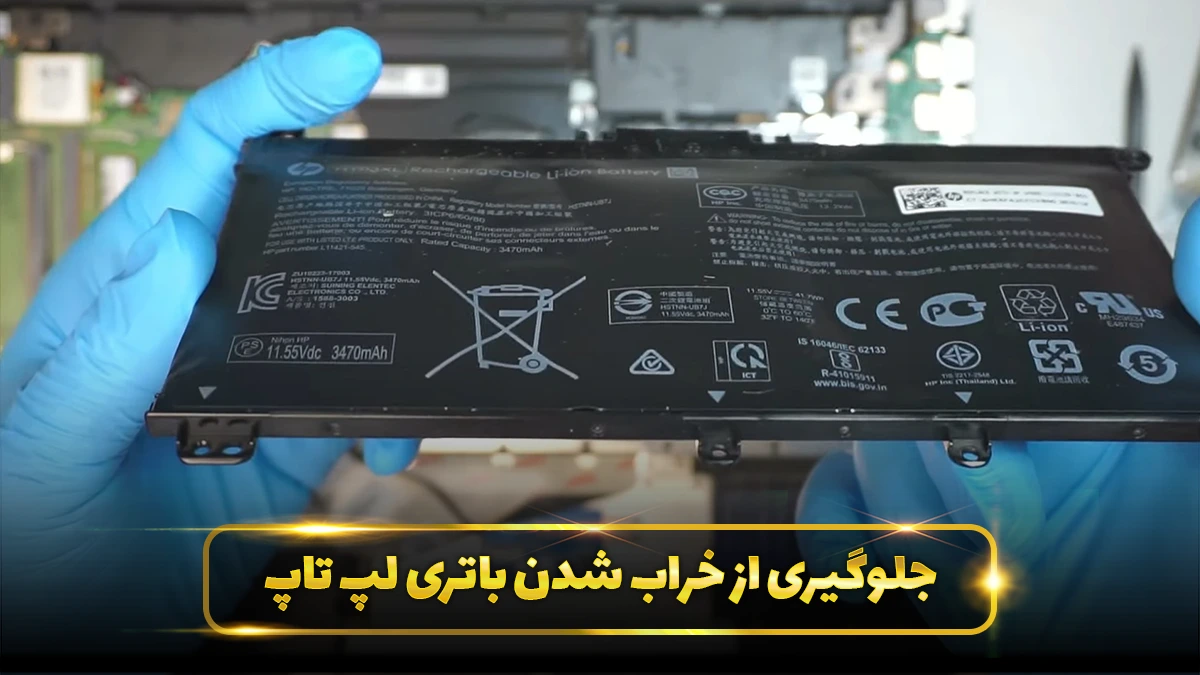
وقتی ظرفیت باتری لپ تاپ کاهش پیدا میکند، علائم اولیه معمولاً آنقدر نامحسوس هستند که بسیاری از کاربران آنها را جدی نمیگیرند؛ افت ناگهانی درصد شارژ، کاهش زمان کارکرد بدون آداپتور یا افزایش دمای باتری هنگام شارژ شدن. همین نشانههای به ظاهر کوچک، شروع یک روند فرسودگی عمیق هستند که اگر نادیده گرفته شوند، میتوانند به خاموشی ناگهانی لپ تاپ، آسیب به قطعات حساس داخلی و حتی از کار افتادن کامل سیستم منجر شوند. برخلاف تصور رایج، خراب شدن لپ تاپ دسته دو همیشه یک فرآیند طبیعی و غیرقابل اجتناب نیست؛ بخش قابل توجهی از این مشکلات نتیجه عادتهای نادرست در استفاده و نگهداری دستگاه است، و این یعنی پیشگیری امکانپذیر است.
در این مقاله، قرار نیست فقط چند توصیه عمومی و تکراری مثل “شارژ را تا ۱۰۰ درصد نگه ندارید” یا “از لپ تاپ روی تخت استفاده نکنید” بخوانید. شما قرار است یک راهنمای جامع، دقیق و کاربردی دریافت کنید که به شما نشان میدهد چگونه علائم خرابی باتری لپ تاپ را زودتر تشخیص دهید، علت خرابی باتری لپ تاپ را بفهمید، و در نهایت با رعایت اصولی ساده اما مهم، از خرابی باتری لپ تاپ جلوگیری کنید تا نهتنها عمر دستگاه بیشتر شود، بلکه هزینههای احتمالی تعمیر یا تعویض باتری هم کاهش یابد. اگر هدف شما این است که کنترل کامل سلامت باتری لپ تاپ تان را در دست بگیرید، این مطلب بهترین نقطه شروع است.
چرا نگهداری صحیح باتری لپ تاپ مهم است؟
نگهداری صحیح از باتری لپ تاپ فقط یک اقدام توصیهای نیست، بلکه یک ضرورت برای حفظ کارایی دستگاه و کاهش هزینههای بلندمدت محسوب میشود. باتری یکی از اجزای اصلی سیستم است که مستقیماً بر عملکرد کلی، طول عمر قطعات داخلی و تجربه کاربری تاثیر میگذارد. در صورت عدم توجه، آسیبدیدگی باتری به مرور منجر به کاهش کارایی دستگاه و حتی تحمیل هزینههای اضافی برای کاربر خواهد شد.
تاثیر باتری خراب لپ تاپ بر عملکرد کلی
وقتی باتری خراب لپ تاپ وارد مرحله فرسودگی میشود، عملکرد سیستم بهطور محسوس تحتتاثیر قرار میگیرد. برقرسانی ناپایدار، افت ناگهانی درصد شارژ یا خاموشی غیرمنتظره، باعث میشود پردازنده و کارت گرافیک نتوانند با ظرفیت مطلوب فعالیت کنند. در چنین شرایطی سیستم برای کاهش مصرف انرژی، سرعت عملکرد را پایین میآورد و راندمان لپ تاپ افت میکند. این وضعیت برای افرادی که کارهای تخصصی، تحلیلی، یا حتی استفاده روزمره دارند، مشکلساز خواهد بود.
هزینههای تعویض نسبت به نگهداری
تعویض باتری در بسیاری از برندها، خصوصاً مدلهایی که باتری داخلی و غیرقابلتفکیک دارند، هزینه قابل توجهی ایجاد میکند. در مقابل، نگهداری صحیح و اجرای عادتهای درست در استفاده روزمره، میتواند عمر باتری را یک تا سه سال بیشتر کند و کاربر را از هزینههای غیرضروری بینیاز سازد. درواقع هزینههای نگهداری، بسیار کمتر از هزینهای است که برای خرید باتری جدید یا خدمات تعمیر باتری لپ تاپ پرداخت میشود.
نقش باتری در سلامت سختافزاری دستگاه
باتری تنها یک منبع انرژی نیست؛ بلکه نقشی کلیدی در تعادل ولتاژ و جریان قطعات داخلی دارد. وقتی سلامت باتری کاهش پیدا میکند، احتمال نوسانات برق در سیستم افزایش مییابد. این نوسانات میتواند به مدار شارژ، برد اصلی، پاور کنترلر و حتی هارد SSD آسیب وارد کند. در نتیجه، خرابی باتری نهتنها یک مشکل مستقل نیست، بلکه عاملی برای ایجاد آسیبهای زنجیرهای در سختافزار به حساب میآید. نگهداری صحیح باتری، یک اقدام پیشگیرانه برای محافظت از سلامت کلی دستگاه است و از بروز مشکلات پرهزینه در آینده جلوگیری میکند.
علائم خرابی باتری لپ تاپ چیست؟
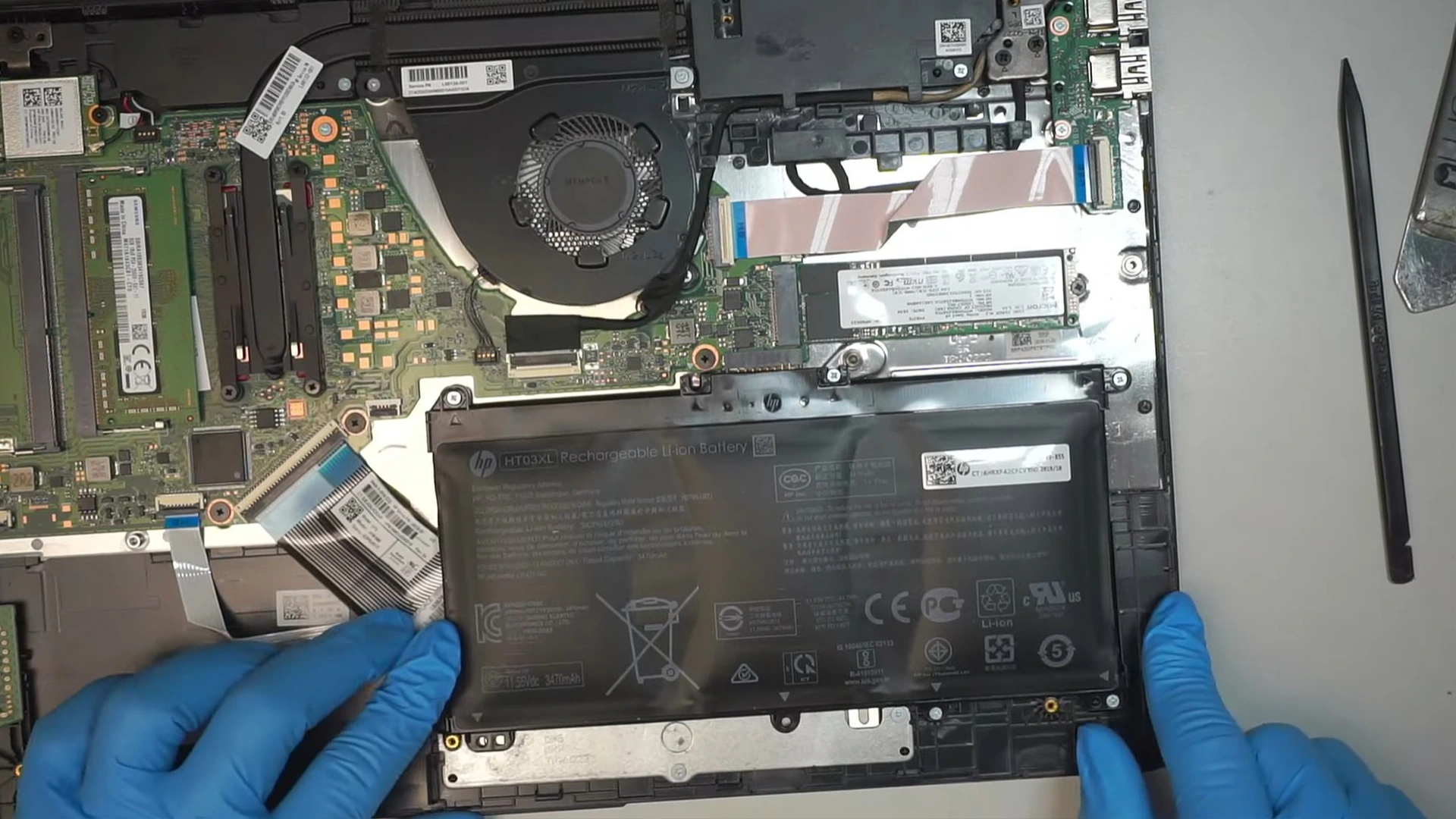
خراب شدن باتری لپ تاپ معمولاً یک اتفاق ناگهانی نیست؛ بلکه مجموعهای از نشانهها و رفتارهای غیرعادی در دستگاه ظاهر میشود که اگر بهموقع شناسایی شوند، میتوانند از پیشروی مشکل جلوگیری کنند. این علائم در شرایط مختلف قابل مشاهدهاند و آگاهی از آنها، اولین قدم برای جلوگیری از آسیب جدیتر است. در این بخش، فقط نشانهها بررسی میشوند و هنوز وارد بحث علت، تست یا تعمیر نخواهیم شد.
نشانه خرابی باتری لپ تاپ در حین استفاده
زمانی که دستگاه بدون آداپتور در حال کار است، رفتار باتری بهترین شاخص برای سنجش سلامت آن محسوب میشود. برخی از مهمترین نشانهها شامل موارد زیر است:
- کاهش سریع شارژ حتی در برنامههای سبک
- خاموش شدن ناگهانی سیستم با وجود باقی بودن درصد شارژ
- تغییرات غیرمنطقی در درصد باتری (مثلاً افت ۲۰ درصدی در چند ثانیه)
- کند شدن سیستم و کاهش عملکرد هنگام کار روی باتری
- گرم شدن بدنه در بخش زیرین لپ تاپ یا اطراف باتری بدون فشار کاری زیاد
این موارد در مجموع میتوانند نشانه خرابی باتری لپ تاپ باشند و نشان دهند که ظرفیت باتری دیگر با مقدار اولیه سازگار نیست.
نشانه های خرابی باتری لپ تاپ هنگام شارژ
رفتار باتری در زمان اتصال به شارژر نیز شاخص مهمی برای تشخیص سلامت آن است. نشانههای رایج در این مرحله عبارتاند از:
- افزایش غیرطبیعی دما هنگام شارژ شدن
- گیر کردن درصد شارژ در یک عدد مشخص و عدم افزایش یا کاهش
- شارژ بسیار سریع تا درصدهای بالا و تخلیه سریع پس از جدا کردن شارژر
- عدم شناسایی باتری توسط سیستم و نمایش پیامهایی مانند “Plugged in, not charging”
- شنیدن صدای فشفش یا بوی غیرعادی ناشی از گرما (در این حالت قطع استفاده فوری ضروری است)
این رفتارها معمولاً نشاندهنده این هستند که باتری در مرحله فرسودگی قرار گرفته و ولتاژ یا ظرفیت آن دچار اختلال شده است.
علائم خرابی باتری بایوس لپ تاپ (CMOS)
باتری بایوس یا CMOS وظیفه حفظ تنظیمات سختافزاری سیستم را هنگام خاموش بودن دارد. خرابی این باتری ارتباطی با شارژ لپ تاپ ندارد و نشانههای اختصاصی خود را دارد:
- ریست شدن تاریخ و ساعت سیستم بعد از هر بار خاموشی
- نمایش خطاهای BIOS در ابتدای بوت دستگاه
- عدم ذخیره تنظیمات BIOS پس از تغییر
- کند یا ناقص اجرا شدن فرآیند راهاندازی سیستم (Boot)
در این شرایط، نیاز به تعویض باتری CMOS وجود دارد و مشکل از باتری اصلی لپ تاپ نیست.
تفاوت علائم در برندها
خرابی باتری در برندهای مختلف، با وجود شباهتهای کلی، برخی نشانههای اختصاصی هم دارد که از طراحی سیستم مدیریت انرژی هر برند ناشی میشود:
خرابی باتری لپ تاپ ایسوس
- کاهش راندمان در حالت Adaptive Charging
- نمایش پیغامهای خطا در ASUS Battery Health Charging
- کاهش ناگهانی ظرفیت در مدلهای گیمینگ با مصرف بالا
خرابی باتری لپ تاپ لنوو
- در باتری لپ تاپ lenovo اختلال در Lenovo Vantage و عدم شناسایی درصد صحیح
- ناتوانی در فعال کردن حالت Conservation Mode
- خطاهای مرتبط با Hybrid Mode در مدلهای ThinkPad
خرابی باتری لپ تاپ hp
- در باتری لپ تاپ اچ پی افت عملکرد در حالت Smart Battery Management
- پیامهای مکرر هشدار سلامت باتری در ویندوز (Battery Health Alert)
- افزایش دما در بخش تحتانی دستگاه به دلیل معماری حرارتی متراکم
این تفاوتها کمک میکنند که کاربر راحتتر تشخیص دهد مشکل باتری در دستگاه او به مرحله نگرانکننده رسیده یا خیر.
روش تشخیص خرابی باتری لپ تاپ
تشخیص صحیح خرابی باتری لپ تاپ پیش از آنکه مشکل جدی شود، میتواند از بروز آسیبهای بیشتر و هزینههای غیرضروری جلوگیری کند. در این بخش، فقط به روشهای «تشخیص» میپردازیم؛ یعنی راههایی برای فهمیدن وضعیت باتری بدون انجام تست تخصصی یا ابزارهای پیچیده. این روشها بر پایه ابزارهای داخلی سیستم و رفتار ظاهری دستگاه هستند و برای هر کاربر قابل اجرا خواهند بود.
روش تشخیص خرابی باتری لپ تاپ از طریق ویندوز
ویندوز ابزارهایی در اختیار کاربر قرار میدهد که با بررسی وضعیت باتری و خطاهای احتمالی، میتوان به سلامت یا خرابی آن پی برد. علائم قابل بررسی در ویندوز شامل موارد زیر است:
- نمایش پیامهایی مثل “Consider replacing your battery” یا “Battery health is low” در بخش اعلانها
- عدم تغییر درصد شارژ باتری هنگام اتصال شارژر یا کاهش غیرمنطقی آن هنگام استفاده
- نمایش وضعیت “Plugged in, not charging” حتی با وجود آداپتور سالم
- تغییر مداوم آیکون باتری بین حالت شارژ و عدم شارژ بدون دلیل مشخص
- بررسی بخش Power & Battery در تنظیمات ویندوز و مشاهده رفتار غیرعادی در وضعیت مصرف انرژی
این موارد نشان میدهد که سیستم عامل قادر به برقراری ارتباط پایدار با کنترلر باتری نیست و احتمال خرابی وجود دارد.
تشخیص خرابی باتری لپ تاپ از طریق BIOS
BIOS یکی از اولین نقاطی است که وضعیت باتری را بهطور دقیقتری نمایش میدهد. اگر مشکل سختافزاری در باتری یا مدار شارژ وجود داشته باشد، معمولاً در این بخش ثبت میشود. نشانههای قابل توجه در BIOS عبارتاند از:
- نمایش خطاهای مرتبط با Battery Health هنگام ورود به BIOS
- عدم شناسایی باتری در لیست تجهیزات قابل شناسایی
- اختلال در اجرای تنظیمات مرتبط با مدیریت انرژی یا غیرفعال بودن بخش Battery Status
- نمایش ظرفیت بسیار پایین یا غیرواقعی باتری در منوی اطلاعات سیستم
اگر باتری در BIOS شناسایی نشود، احتمال اینکه مشکل باتری یا مدار شارژ سختافزاری باشد، بسیار زیاد است.
تشخیص از روی رفتار دستگاه
گاهی بدون نیاز به هیچ ابزار نرمافزاری، رفتار لپ تاپ بهتنهایی نشاندهنده خرابی یا فرسودگی باتری است. این روش برای کاربرانی که تجربه کافی ندارند بهترین نقطه شروع است. مهمترین نشانههای رفتاری شامل:
- خاموشی ناگهانی لپ تاپ حتی با وجود درصد شارژ باقیمانده
- افت سریع درصد شارژ در مدت کوتاه بدون استفاده سنگین
- داغ شدن غیرعادی قسمت زیرین دستگاه یا محل قرارگیری باتری حتی در شرایط عادی
- کاهش محسوس زمان کارکرد لپ تاپ بدون شارژر
- اختلال در عملکرد لپ تاپ هنگام قطع آداپتور و کاهش راندمان دستگاه
این نشانهها معمولاً به این معنا هستند که باتری دیگر قادر نیست ظرفیت یا ولتاژ مورد نیاز سیستم را تامین کند و احتمال خرابی بهصورت جدی وجود دارد.
تست خرابی باتری لپ تاپ (اندازهگیری و بررسی دقیق)
پس از مشاهده نشانهها و انجام اقدامات اولیه تشخیصی، مرحله بعدی استفاده از ابزارهای دقیق برای تست خرابی باتری لپ تاپ است. این تستها به شما کمک میکنند میزان سلامت باتری، ظرفیت قابل استفاده، میزان افت راندمان و احتمال نیاز به تعمیر یا تعویض را به شکل عددی و مستند بررسی کنید. در این بخش، فقط ابزارهای تست و روش کار معرفی میشوند و از ورود به مباحث مربوط به علت یا تعمیر خودداری میشود.
تست باتری لپ تاپ با دستور Powercfg
در ویندوز، دستور Powercfg یکی از قویترین ابزارهای داخلی برای ارزیابی سلامت باتری است. با اجرای این دستور، گزارشی با عنوان battery-report.html تولید میشود که شامل اطلاعات مهمی از عملکرد باتری در گذشته و حال است.
مراحل انجام تست:
باز کردن Command Prompt با حالت Administrator
وارد کردن دستور زیر:
powercfg /batteryreport
باز کردن فایل گزارش تولید شده و بررسی اطلاعات اصلی مثل:
- ظرفیت طراحی شده باتری (Design Capacity)
- ظرفیت فعلی قابل استفاده (Full Charge Capacity)
- چرخههای شارژ ثبت شده (Cycle Count)
- روند افت ظرفیت در طول زمان
اگر ظرفیت فعلی اختلاف قابل توجهی با ظرفیت اسمی داشته باشد، احتمال خرابی باتری لپ تاپ یا فرسودگی پیشرفته وجود دارد.
نرمافزارهای تست باتری (BatteryInfoView و …)
برای کاربران ویندوز و لینوکس، نرمافزارهایی وجود دارند که اطلاعات جامعتری نسبت به ابزار داخلی ویندوز ارائه میدهند. از جمله کاربردیترین موارد:
- BatteryInfoView
- نمایش ظرفیت کامل باتری به میلیآمپر
- بررسی ولتاژ، دما و وضعیت لحظهای
- مشاهده اطلاعات چرخه شارژ و افت راندمان
- HWMonitor و AIDA64
- نمایش پارامترهای دما و ولتاژ بهصورت زنده
- بررسی سازگاری باتری با سیستم شارژ
استفاده از این نرمافزارها بهویژه زمانی توصیه میشود که کاربر بخواهد دادههای دقیقتری برای تصمیمگیری درباره تعمیر یا تعویض داشته باشد.
تست سلامت باتری در مک بوک
در مکبوک، سیستم عامل macOS ابزار داخلی مناسبی برای بررسی سلامت باتری ارائه میکند که نیاز به نرمافزار اضافی ندارد. برای تست سلامت باتری:
کلید Option را نگه دارید و روی آیکون باتری کلیک کنید.
بخش Battery Condition یکی از وضعیتهای زیر را نمایش خواهد داد:
- Normal
- Replace Soon
- Replace Now
- Service Battery
در مدلهای جدیدتر، این اطلاعات از طریق مسیر زیر قابل مشاهده است:
System Settings > Battery > Battery Health
در صورت نمایش وضعیت Replace Now یا Service Battery، یعنی زمان بررسی تخصصی یا تعویض باتری فرا رسیده است.
گزارشگیری از ظرفیت و مقایسه با ظرفیت اسمی
یکی از مهمترین روشهای تست خرابی باتری لپ تاپ، مقایسه ظرفیت طراحی شده (Design Capacity) با ظرفیت فعلی قابل استفاده (Full Charge Capacity) است. این مقایسه معمولاً در گزارش Powercfg یا نرمافزارهای مانیتورینگ قابل مشاهده است.
روش تحلیل:
- اختلاف کمتر از ۱۰ درصد: شرایط طبیعی
- اختلاف بین ۱۰ تا ۳۰ درصد: شروع فرسودگی، نیاز به مراقبت بیشتر
- اختلاف بالای ۳۰ درصد: احتمال بالا برای خرابی باتری لپ تاپ
- اختلاف بالای ۵۰ درصد: باتری عملاً فرسوده است و تعویض معمولاً بهصرفهتر از تعمیر خواهد بود
این روش یکی از قابلاعتمادترین راهها برای تشخیص نهایی وضعیت باتری قبل از تصمیمگیری است.
جلوگیری از خرابی باتری لپ تاپ (نکات کلیدی)
پیشگیری از خرابی باتری لپ تاپ بسیار سادهتر و کمهزینهتر از تعمیر یا تعویض آن است. با رعایت چند اصل کاربردی و قابل اجرا در استفاده روزمره، میتوان بهطور مؤثر از کاهش ظرفیت، افزایش فرسودگی و آسیب به سلولهای باتری جلوگیری کرد. در این بخش فقط به روشهای پیشگیرانه پرداخته میشود و از توضیح درباره تشخیص یا تعمیر خودداری میگردد تا تمرکز محتوا حفظ شود.
تنظیمات بهینه انرژی برای افزایش عمر باتری لپ تاپ
مدیریت صحیح مصرف انرژی باعث کاهش فشار دائمی بر سلولهای باتری و افزایش عمر مفید آن میشود. برای این منظور:
در ویندوز، حالت Power Saver یا Battery Saver را برای کارهای سبک فعال کنید.
در ویندوز 11 از مسیر:
- Settings > System > Power & Battery > Power Mode
- حالت Balanced یا Battery Saver را انتخاب کنید.
- روشنایی نمایشگر را در حد نیاز کاهش دهید؛ نور زیاد مصرف باتری را تا ۲۰ درصد افزایش میدهد.
- قابلیتهای غیرضروری مانند Bluetooth، Wi-Fi (در صورت عدم نیاز)، GPS و کیبورد RGB را خاموش کنید.
- حالتهای High Performance را فقط برای کارهای سنگین و با اتصال به شارژر استفاده کنید.
این اقدامات ساده، در درازمدت فشار الکتریکی کمتری به باتری وارد میکند و نقش مهمی در افزایش عمر باتری لپ تاپ دارد.
دمای مناسب و تهویه صحیح در هنگام کار
یکی از مهمترین عوامل موثر بر جلوگیری از خرابی باتری لپ تاپ، کنترل دمای دستگاه است. گرما دشمن اصلی سلولهای لیتیومی است و میتواند روند فرسودگی را چند برابر کند.
برای مدیریت دما:
- از قرار دادن لپ تاپ روی سطوح نرم مثل پتو و تشک خودداری کنید.
- از کولپد یا پایه تهویه برای بهبود گردش هوا در استفاده طولانیمدت بهره ببرید.
- لپ تاپ را در معرض تابش مستقیم نور خورشید یا محیطهای بسیار گرم قرار ندهید.
- هنگام کارهای سنگین مثل رندرینگ یا بازی، لپ تاپ را به برق وصل کنید تا باتری تحت فشار قرار نگیرد.
- در صورت امکان دمای باتری را با نرمافزارهایی مثل HWMonitor بررسی کنید (دمای ایدهآل: 30 تا 40 درجه سانتیگراد)
- با حفظ دما در محدوده استاندارد، احتمال آسیب فیزیکی به سلولهای باتری تا حد زیادی کاهش مییابد.
درصدهای مناسب شارژ و دشارژ
یکی از موثرترین راهکارها برای جلوگیری از کاهش ظرفیت باتری، رعایت محدوده صحیح شارژ است. توصیه تخصصی برای استفاده روزمره:
- نگذارید شارژ باتری به کمتر از ۲۰ درصد برسد.
- برای استفاده بلندمدت، شارژ را بین ۴۰ تا ۸۰ درصد نگه دارید.
- شارژ ۱۰۰ درصد برای استفاده روزانه ضروری نیست؛ فقط در مواقع نیاز کامل کنید.
- خالی شدن کامل باتری تا ۰ درصد به مرور آسیب زننده است و چرخههای عمر را کاهش میدهد.
- اگر معمولاً لپ تاپ به برق متصل است، حالتهای مدیریت شارژ مثل Battery Conservation (Lenovo) یا Battery Health Charging (Asus) را فعال کنید.
این عادت باعث میشود سلولها در محدوده امن کار کنند و فرسودگی طبیعی باتری کندتر اتفاق بیفتد.
استفاده از شارژر مناسب و استاندارد
شارژر نامناسب میتواند یکی از دلایل پنهان خرابی باتری لپ تاپ باشد و حتی در صورت ظاهر سالم بودن، به مرور زمان ظرفیت باتری را کاهش دهد.
برای انتخاب شارژر مناسب:
- ولتاژ (V) باید دقیقاً مطابق مقدار درج شده روی لپ تاپ باشد.
- توان خروجی (W) نباید کمتر از مقدار استاندارد باشد.
- آمپر (A) در صورت بیشتر بودن معمولاً مشکلی ایجاد نمیکند، اما کمتر بودن فشار روی باتری ایجاد میکند.
- برای لپ تاپهایی با شارژر USB-C، از شارژرهایی با استاندارد Power Delivery (PD) استفاده کنید.
- از شارژرهای فیک، متفرقه یا برندهای ناشناس اجتناب کنید؛ نوسان ولتاژ آسیب مستقیم به سلولها وارد میکند.
- کابل شارژر نیز مهم است؛ خرابی کابل میتواند باعث افت ولتاژ و فرسودگی باتری شود.
رعایت این موارد کمک میکند فرآیند شارژ به شکل ایمن انجام شود و انرژی پایدار و کنترلشده به باتری برسد.
رفع خرابی باتری لپ تاپ
پس از شناسایی مشکلات باتری و اطمینان از اینکه هنوز نیاز به تعویض آن وجود ندارد، میتوان با چند اقدام عملی و ایمن، بسیاری از مشکلات عملکردی باتری را برطرف کرد. در این بخش فقط به راهکارهای رفع خرابی باتری لپ تاپ پرداخته شده و مباحث پیشگیری یا تشخیص قبلی لحاظ نشدهاند.
ریست درایور ACPI
درایور ACPI (Advanced Configuration and Power Interface) مسئول مدیریت ارتباط بین سیستم عامل و کنترلر باتری است. خرابی یا اختلال این درایور میتواند باعث نمایش نادرست درصد شارژ یا عدم شناسایی باتری شود. برای رفع مشکل:
- به Device Manager وارد شوید.
- بخش Batteries را باز کرده و درایورهای زیر را پیدا کنید:
- Microsoft AC Adapter
- Microsoft ACPI-Compliant Control Method Battery
- هر کدام را با راستکلیک انتخاب و گزینه Uninstall device را بزنید.
لپ تاپ را ریستارت کنید؛ ویندوز در هنگام بوت، درایورها را مجدداً نصب خواهد کرد و مشکل باتری معمولاً برطرف میشود.
کالیبراسیون باتری (زمان مناسب برای انجام)
کالیبراسیون باتری باعث همخوانی میزان شارژ نمایش داده شده با ظرفیت واقعی سلولها میشود و مشکلاتی مانند خاموشی ناگهانی یا درصد اشتباه شارژ را کاهش میدهد. روش انجام:
- باتری را به طور کامل شارژ کنید (حدود ۱۰۰ درصد).
- دستگاه را از شارژر جدا کرده و تا رسیدن به ۰ درصد اجازه دهید باتری خالی شود.
- دوباره باتری را تا ۱۰۰ درصد شارژ کنید بدون وقفه.
- زمان مناسب: این عملیات هر ۲ تا ۳ ماه یک بار توصیه میشود و برای باتریهای جدید یا بعد از نوسانات شدید برق مفید است.
تغییر تنظیمات شارژ در BIOS/UEFI
برخی مشکلات باتری ناشی از تنظیمات مدیریت انرژی در BIOS/UEFI هستند. برای رفع خرابی:
- وارد BIOS/UEFI شوید.
- به بخش Power Management یا Battery Settings بروید.
- گزینههای مربوط به Battery Charge Threshold یا Battery Health را بررسی و در صورت نیاز بازنشانی کنید.
- تغییر تنظیمات مربوط به محدودیت شارژ یا فعالسازی حفاظت باتری میتواند مشکل شارژ شدن یا تخلیه سریع را برطرف کند.
بازگردانی تنظیمات پاور
گاهی تنظیمات انرژی در ویندوز دچار مشکل شده و باتری بهدرستی شارژ یا دشارژ نمیشود. برای بازگردانی:
- وارد Control Panel > Power Options شوید.
- بر روی Change plan settings کلیک کنید.
- گزینه Restore default settings for this plan را انتخاب کنید.
- سیستم را ریستارت کنید تا تنظیمات پاور به حالت استاندارد بازگردد.
این روش باعث همخوانی مدیریت انرژی نرمافزاری با باتری میشود و بسیاری از مشکلات ناشی از اختلال نرمافزاری را رفع میکند.
تعمیر باتری لپ تاپ؛ چه زمانی صرفه اقتصادی دارد؟
گاهی اوقات باتری لپ تاپ دچار مشکلاتی میشود که با تعمیر یا اقدامات نرمافزاری قابل اصلاح است و نیازی به تعویض کامل نیست. با این حال، تشخیص زمان مناسب برای تعمیر و تحلیل اقتصادی آن اهمیت زیادی دارد تا هزینههای اضافی صرف نشود. در این بخش فقط به بررسی صرفه اقتصادی تعمیر پرداخته میشود و آموزش فنی خطرناک شامل باز کردن سلولها یا تعمیر سختافزاری ارائه نمیشود.
چه زمانی تعمیر منطقی است؟
تعمیر باتری لپ تاپ معمولاً زمانی منطقی است که:
- باتری هنوز ظرفیت قابل قبولی دارد و افت آن محدود است (مثلاً اختلاف ظرفیت فعلی با ظرفیت طراحی کمتر از ۳۰ درصد).
- مشکل نرمافزاری یا تنظیمات مدیریت انرژی باعث کاهش عملکرد شده است و قابل اصلاح است.
- خرابی ناشی از کالیبراسیون نامناسب، ریست درایورها یا تنظیمات BIOS باشد.
در این شرایط، تعمیر نرمافزاری یا اقدامات غیرتهاجمی معمولاً هزینه کمتری نسبت به خرید باتری جدید دارد و عمر مفید باتری را تا چند ماه یا حتی یک سال افزایش میدهد.
چه زمانی باید تعویض کرد؟
تعویض باتری صرفه اقتصادی دارد زمانی که:
- ظرفیت فعلی باتری به کمتر از ۵۰ درصد ظرفیت طراحی رسیده باشد و چرخههای شارژ زیادی طی شده باشد.
- باتری دچار نوسانات ولتاژ یا خاموشیهای ناگهانی مستمر شده باشد.
- خرابی سختافزاری یا سلولی وجود داشته باشد که با روشهای نرمافزاری قابل رفع نباشد.
در این موارد، تعمیر کوتاهمدت ممکن است مشکل را موقت برطرف کند، اما هزینه و زمان صرف شده در مقایسه با خرید باتری جدید توجیه اقتصادی ندارد.
تفاوت تعمیر سلولی و تعمیر نرمافزاری
- تعمیر سلولی: شامل جایگزینی یا ترمیم سلولهای باتری است که نیازمند مهارت فنی بالاست و ریسک آسیب دیدن باتری یا سیستم وجود دارد. این روش معمولاً برای کاربران عادی توصیه نمیشود.
- تعمیر نرمافزاری: شامل کالیبراسیون باتری، ریست درایور ACPI، بازنشانی تنظیمات پاور و بهینهسازی مدیریت انرژی است. این روش ایمن است و میتواند مشکلات عملکردی باتری را بدون خطر فیزیکی رفع کند.
با درک این تفاوتها، کاربر میتواند تصمیم بگیرد که تعمیر باتری صرفه اقتصادی دارد یا بهتر است تعویض شود، بدون اینکه وارد اقدامات پرخطر شود.
چه زمانی باید باتری لپ تاپ را تعویض کنیم؟
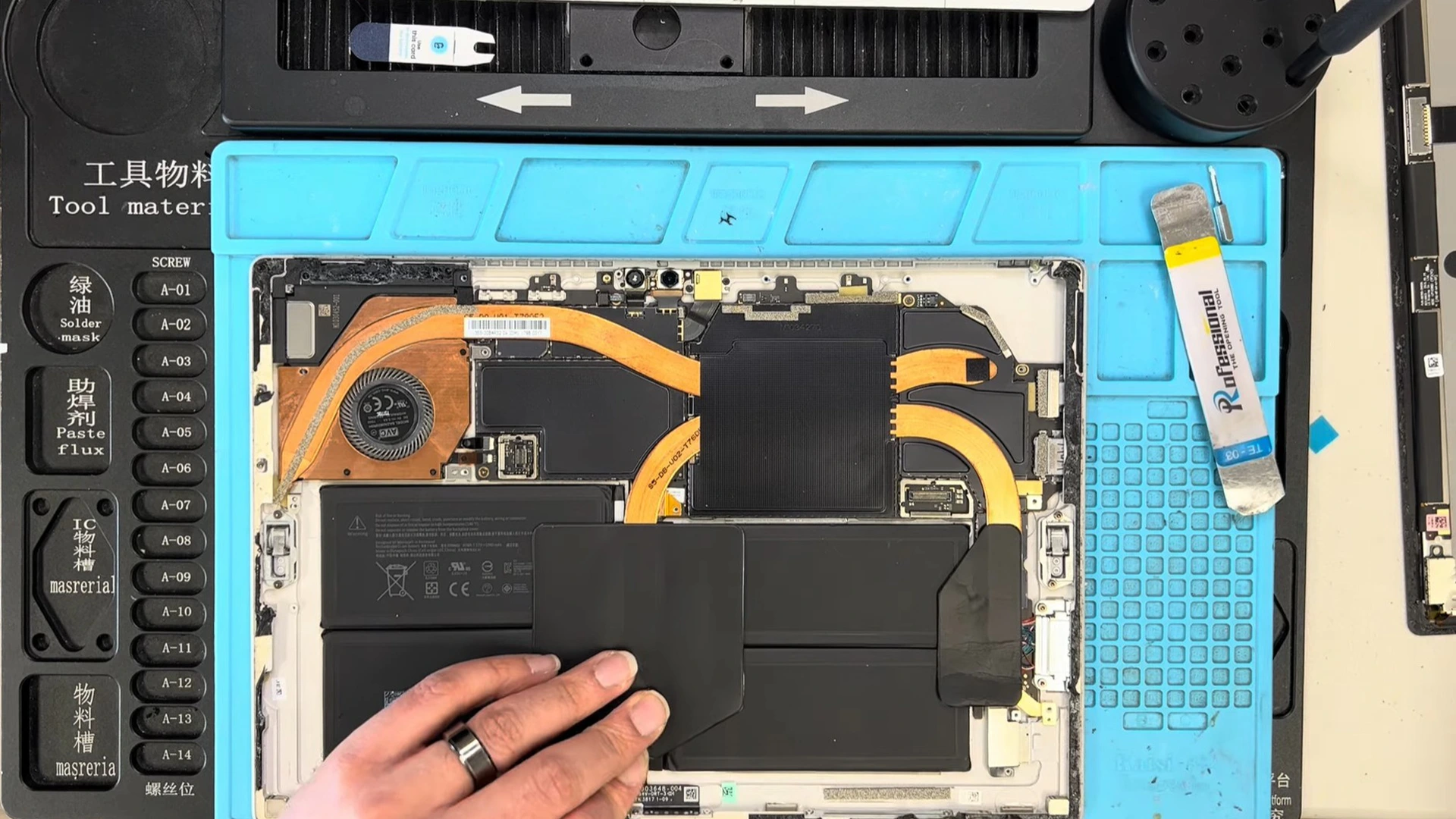
تعیین زمان مناسب برای تعویض باتری لپ تاپ اهمیت زیادی دارد، چرا که ادامه استفاده از باتری فرسوده میتواند به عملکرد دستگاه آسیب بزند و هزینههای اضافی ایجاد کند. در این بخش، فقط شرایط تصمیمگیری برای تعویض باتری بررسی شده و آموزش فیزیکی تعویض ارائه نمیشود.
مقایسه ظرفیت سلامت با عمر مفید
- یکی از مهمترین شاخصها برای تصمیمگیری، مقایسه ظرفیت واقعی باتری با ظرفیت طراحی شده است.
- اگر ظرفیت فعلی کمتر از ۵۰ درصد ظرفیت اولیه باشد، باتری دیگر توانایی تامین انرژی مورد نیاز سیستم را به شکل پایدار ندارد.
- حتی اگر باتری بدون خاموشی ناگهانی کار کند، اختلاف زیاد بین ظرفیت فعلی و ظرفیت اسمی نشاندهنده پایان عمر مفید آن است و تعویض منطقی خواهد بود.
غیرقابل تعمیر بودن بر اساس تستها
برخی باتریها پس از تستهای دقیق مشخص میشوند که قابلیت تعمیر ندارند. این موارد شامل:
- خرابی سلولی یا آسیب فیزیکی به باتری
- افت شدید راندمان که با کالیبراسیون یا تنظیمات نرمافزاری قابل جبران نیست
- رفتار ناپایدار هنگام شارژ یا دشارژ حتی بعد از اقدامات رفع خرابی
در چنین شرایطی، تلاش برای تعمیر باتری اقتصادی نیست و تعویض باتری بهترین گزینه محسوب میشود.
خطرات ادامه استفاده از باتری فرسوده
استفاده طولانیمدت از باتری فرسوده میتواند خطراتی ایجاد کند:
- خاموشی ناگهانی لپ تاپ و از دست رفتن اطلاعات
- افزایش دما و آسیب به مدارهای داخلی
- کاهش عملکرد سختافزار و کاهش طول عمر سایر قطعات
- ایجاد نوسان ولتاژ و اختلال در سیستم شارژ
بنابراین، شناسایی این شرایط و تصمیم به تعویض باتری به موقع، هم ایمنی و هم عملکرد دستگاه را تضمین میکند.