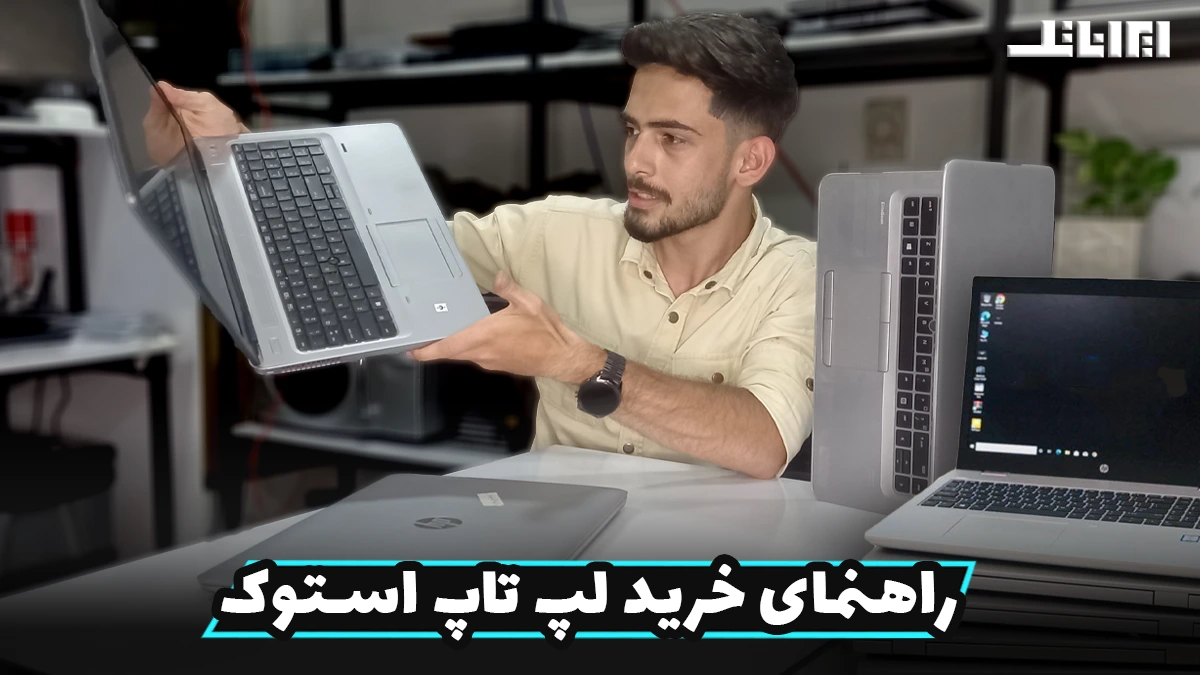
راهنمای خرید لپ تاپ استوک و دسته دوم + آموزش تست گیری

اکنون لپ تاپها به عنوان یک ابزار ضروری و اساسی برای بسیاری از افراد شناخته میشوند. با این حال، هزینه بالای خرید لپ تاپ های نو و آکبند ممکن است برای بسیاری از افراد مقدور نباشد. در چنین شرایطی، خرید لپ تاپ دست دوم میتواند به عنوان یک راه حل اقتصادی و مناسب مطرح شود. در ادامه این مطلب با ما همراه باشید تا به بررسی نکات مهم قبل از خرید لپ تاپ استوک بپردازیم و تجربه ده سالمونو از خرید و فروش لپ تاپ استوک به رایگان در اختیارتون قرار بدیم.
پادکست مقاله راهنمایی خرید لپ تاپ دسته دوم
در این پادکست به صورت بسیار دقیق و با جزئیات کامل مقاله راهنمای خرید لپ تاپ استوک بیان شده است تا شما را در درک بهتر مطالب گفته شده کمک کند.
نکاتی که در خرید لپ تاپ استوک باید بدانیم !
شاید موقع خرید لپ تاپ استوک این سوال برایتان پیش بیاید که موقع خرید لپ تاپ استوک به چه نکاتی توجه کنیم؟ در این مقاله قصد داریم به راهنمای خرید لپ تاپ استوک بپردازیم، هنگام خرید لپ تاپ استوک باید به عوامل مختلفی از جمله: سلامت فیزیکی بدنه، عملکرد کیبورد، صفحه نمایش و السیدی، وضعیت پورتها، باتری، شارژر و چیزهایی که اجزای حیاتی یک دستگاه میباشد توجه کنید تا بتوانید خریدی مطمئن و رضایت بخش داشته باشید. در ادامه، با ما همراه باشید تا نحوه تست لپ تاپ استوک و ارزیابی سلامت این عوامل را به شما توضیح دهیم که نکات نکات مهم در خرید لپ تاپ استوک به حساب می آیند.
ویدئوی کامل از راهنمای خرید لپ تاپ استوک
آموزش تست لپ تاپ استوک
1- تست بدنه لپ تاپ:
بدنه لپ تاپ ترجیحا باید بدون خط و خش باشد اما وجود خط و خشهای جزئی یک چیزعادی در لپ تاپ های استوک به حساب می آید؛ ولی اگر خط و خشها چشمگیر باشند، نشان دهنده آسیبهای جدی و ضربههای شدید به دستگاه می باشد که ممکن است در آینده برای شما مشکل ساز شوند. و نکته آخری که در بدنه لپ تاپ باید توجه کنید اگر پیچها باز یا هرز شده باشند، این احتمال وجود دارد که لپ تاپ تعمیر شده باشد.
2- تست کیبورد:
کیبورد لپ تاپ را میتوان به روشهای مختلفی تست کرد. یکی از این روشها استفاده از نرمافزار PassMark KeyboardTest است که می توانید برای تست کیبورد لپ تاپ دست دوم از آن استفاده کنید. همچنین، با جستجوی عبارت “Keyboard test online” در گوگل میتوانید سایت هایی را پیدا کنید که به صورت آنلاین امکان تست کیبورد را فراهم میکنند.
3- تست صفحه نمایش:
در مرحله اول، دستگاه را روشن و خاموش کنید تا مطمئن شوید که صفحه نمایشگر بدون خطا و به درستی کار میکند. برای تست پیکسل بررسی کنید که رنگها به درستی نمایش داده شوند و تصویر هیچ پیکسلی نداشته باشد. برای تشخیص پیکسلهای معیوب، از رنگ سفید و برای تشخیص هاله، از رنگ مشکی استفاده کنید. نرمافزارهای قابل حملی مانند TestPixel وجود دارند که می توانید آنها را روی فلش ریخته و برای بررسی صفحه نمایش از آنها استفاده کنید. همچنین با جستجوی عباراتی مانند “test display” یا “test screen” در گوگل، میتوانید به صورت آنلاین صفحه نمایش لپ تاپ را آزمایش کنید.
در اخر وارد ابزار داخلی ویندوز یعنی Windows Display Settings وارد شوید و تنظیمات رزولوشن و رنگ را بررسی کنید تا مطمئن شوید که نمایشگر به درستی کار می کند.
4- تست پورت ها:
USB یا کابل مورد نظر را به پورت ها مانند HDMI، VGA، USB-A، USB-C، Type-C متصل کنید و سپس مطمئن شوید که لپ تاپ کابل یا USB را به درستی شناسایی کرده باشد در ادامه عملکرد کابل متصل شده را بررسی کنید (انتقال داده، پخش صدا، نمایش تصویر و غیره) در آخر این مراحل را برای تمامی پورت های لپ تاپ تکرار کنید. با انجام این تستها، میتوانید از عملکرد صحیح پورت های لپ تاپ اطمینان حاصل کنید.
5- تست اتصالات و شبکه:
برای بررسی اتصالات لپ تاپ، کافی است آن را به یک شبکه Wi-Fi و یک دستگاه بلوتوثی متصل کنید. وقتی اتصال با موفقیت برقرار شود، این نشان میدهد که اتصالات لپ تاپ به درستی کار می کنند. اگر هر یک از این اتصالات برقرار نشود، ممکن است اتصالات لپ تاپ دارای مشکل باشد و نیاز به بررسی دارد.
6- تست باتری:
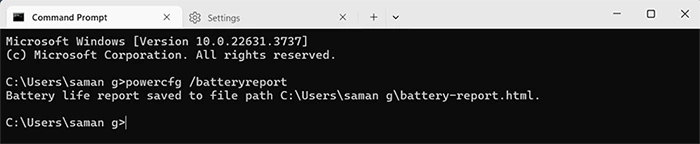
برای بررسی باتری لپ تاپ می توانید با استفاده از نرم افزارهایی مانند BatteryInfoView و … ، اطلاعاتی نظیر ظرفیت باقیمانده، تعداد دفعات شارژ و سلامت باتری را بدست آورید. همچنین با وارد کردن فرمان powercfg /batteryreport در Command Prompt، میتوانید گزارش باتری را بررسی کرده و وضعیت فعلی و تاریخچه مصرف باتری را مشاهده کنید.
جهت دانلود نرم افزار BatteryInfoView بر روی لینک زیر کلیک کنید.

7- تست پردازنده و گرافیک:
برای بررسی عملکرد پردازنده و کارت گرافیک لپ تاپ، از نرم افزارهای تست سخت افزار مانند Task Manager در ویندوز استفاده کنید. این نرمافزار ها به شما کمک می کنند تا عملکرد سخت افزاری را ارزیابی کنید.
در ادامه چند نمونه نرم افزارمعرفی خواهیم کرد که جزو نرم افزارهای تست لپ تاپ به حساب می آیند و می توانید از آن ها برای تست پردازنده و گرافیک استفاده کنید.
A- نرمافزار CPU-Z:
CPU-Z یک نرم افزار رایگان و پرکاربرد است که اطلاعات جامعی در مورد پردازنده، مادربرد، حافظه، و سایر اجزای سخت افزاری سیستم، به شما ارائه میدهد. این نرم افزار به شما اطلاعاتی از جمله مدل و سرعت پردازنده، تعداد هستهها، و وضعیت کارت گرافیک را نشان میدهد.
B- نرمافزار GPU-Z :
GPU-Z نیز مانند CPU-Z عمل میکند اما برای کارت گرافیک استفاده میشود. این نرم افزار اطلاعاتی از جمله مدل، نوع، و وضعیت کارت گرافیک شما را نشان میدهد.
8- تست رم و هارد:
برای بررسی و ارزیابی عملکرد حافظه RAM و هارد دیسک لپ تاپ، میتوانید از نرم افزارهای تست سخت افزار که در ادامه معرفی خواهیم کرد استفاده کنید:
PassMark MemTest86 -1:
PassMark MemTest86 نسخه بهبود یافته نرم افزار MemTest86 است که امکانات بیشتری ارائه میدهد. این نرم افزار به شما امکان میدهد تا عملکرد حافظه RAM را به طور دقیق تر بررسی کنید.
HDTune -2:
HDTune یک برنامه برای تست و ارزیابی هارد دیسک لپ تاپ است که عملکرد هارد دیسک را در قالب گزارشهای جامع نمایش میدهد. با استفاده از این نرم افزار، میتوانید سرعت خواندن و نوشتن، ارورها، و دمای هارد دیسک خود را بررسی کنید.
9- تست فن لپ تاپ:
استفاده از نرم افزارهای مانیتورینگ دما مانند “HWMonitor” یا “Core Temp” برای بررسی دمای اجزای سخت افزاری مانند پردازنده و کارت گرافیک استفاده می شود این نرم افزار ها نشان می دهند، دمای اجزای سخت افزاری به طور مناسب و در محدوده توصیه شده توسط سازندهها باشد.
10- تست فینگر پرینت:
به تنظیمات ویندوز (Settings) بروید و وارد قسمت “Accounts” شوید. سپس گزینه “Sign-in options” را انتخاب کنید. در بخش “Fingerprint”، گزینه “Add a fingerprint” یا “Set up” را انتخاب کنید و دستورالعمل ها را دنبال کنید. اگر حسگر به درستی کار کرد، باید اثر انگشت شما ثبت شود.
از نرمافزارهایی مانند “Fingerprint Reader Suite” یا “DigitalPersona” نیز میتوانید برای تست و مدیریت حسگر اثر انگشت استفاده کنید.
11- تست تاچ پد:
به تنظیمات ویندوز (Settings) بروید و به قسمت “Devices” سپس “Touchpad” بروید. تنظیمات تاچ پد را بررسی کنید و مطمئن شوید که تاچ پد فعال است. همچنین، میتوانید از وبسایتها و ابزارهای آنلاین برای بررسی تاچ پد استفاده کنید، با جستجوی عبارت “touchpad test online”، این ابزارها را پیدا کرده و تاچ پد لپ تاپ را تست کنید.
12- تست پاور:
برای تست پاور لپ تاپ، ابتدا اتصالات آداپتور برق و کابلها را برای هرگونه آسیب دیدگی بررسی کنید و مطمئن شوید که آداپتور به درستی کار می کند در ادامه اگر باتری قابل جدا شدن بود، آن را از لپ تاپ جدا کنید و لپ تاپ را به آداپتور و آداپتور را به برق متصل کنید و سپس دستگاه را روشن کنید. اگر لپ تاپ به درستی کار کند،به این معنی است که پاور لپ تاپ سالم است.
همچنین، اگر به یک مولتیمتر دسترسی دارید، میتوانید خروجی آداپتور برق را اندازه گیری کرده و مطمئن شوید که ولتاژ خروجی با مشخصات درج شده روی آداپتور مطابقت دارد.
13- تست دوربین جلو:
میتوانید از برنامههای آنلاین مانند “Webcam Test” یا “Webcam Toy” استفاده کنید. این برنامهها به شما این امکان را میدهند تا دوربین جلویی لپ تاپ را آزمایش کنید و تصاویری را ببینید که توسط دوربین گرفته شده است.
14- تست میکروفن:
با استفاده از برنامه ضبط صوتی استاندارد ویندوز، مانند “Sound Recorder”، صدا را ضبط کنید و سپس پخش کنید تا ببینید آیا میکروفن به درستی کار میکند و صدای ضبط شده به خوبی پخش میشود یا خیر. اگر نیاز به تست دقیق تری دارید، میتوانید از برنامههای ضبط صوتی پیشرفته تری مانند Audacity استفاده کنید. این برنامهها به شما این امکان را می دهند تا صدای میکروفن را به صورت کامل ضبط و پخش کنید و از کیفیت صدا اطمینان حاصل کنید.
15- تست بلند گو:
برای بررسی بلند گو میتوانید از برنامههای آنلاینی مانند “Speaker Test” یا “Online Speaker Test” استفاده کنید. این برنامهها به شما اجازه میدهند تا صدای بلندگوهای لپ تاپ را تست کنید و مطمئن شوید که هر دو بلندگو به درستی کار میکنند و صدا به طور متوازن پخش میشود.
معرفی نرم افزار تست لپ تاپ به صورت یکجا
این جدول، پرکاربردترین نرمافزارهای تست لپتاپ استوک را معرفی میکند و به شما کمک میکند عملکرد و سلامت قطعات مختلف دستگاه را بررسی کنید.
| نام نرمافزار | کاربرد اصلی | توضیح کوتاه |
|---|---|---|
| PassMark KeyboardTest | تست کیبورد | بررسی عملکرد کلیدهای کیبورد لپتاپ بهصورت دقیق |
| TestPixel | تست صفحهنمایش | تشخیص پیکسلهای معیوب و بررسی رنگها |
| BatteryInfoView | بررسی باتری | نمایش سلامت باتری، ظرفیت باقیمانده و تعداد دفعات شارژ |
| CPU-Z | تست پردازنده | نمایش مشخصات کامل پردازنده و سایر اجزای اصلی سیستم |
| GPU-Z | تست کارت گرافیک | بررسی مدل، سرعت و سلامت کارت گرافیک |
| HWMonitor | مانیتورینگ دما و فن | نمایش دمای قطعات و سرعت چرخش فنها |
| PassMark MemTest86 | تست حافظه RAM | بررسی خطاها و عملکرد رم به صورت دقیق و تخصصی |
| HDTune | تست هارد دیسک | ارزیابی سرعت، خطا و سلامت هارد دیسک |
| Core Temp | نظارت بر دمای CPU | نمایش دمای هستههای پردازنده در زمان واقعی |
| Webcam Test / Toy | تست دوربین | بررسی عملکرد وبکم بهصورت آنلاین |
| Sound Recorder / Audacity | تست میکروفن | ضبط و پخش صدا برای بررسی کیفیت میکروفن |
| Speaker Test (Online) | تست بلندگو | بررسی پخش صدا از بلندگوهای لپتاپ |
از کجا بفهمیم یک لپ تاپ تعمیر شده یا نشده؟
در زیر هر لپ تاپ، پیچهای مخصوصی وجود دارد که با استفاده از پیچ گوشتی مخصوص خودشان باز میشوند. اگر در این پیچها نشانههای بازشدگی وجود داشته باشد، ممکن است نشان دهنده تعمیرات قبلی باشد. اما باید توجه داشت که این مورد به طور قطعی نشان دهنده تعمیرات نیست، زیرا ممکن است این پیچها برای ارتقا یا تعویض قطعات مانند حافظه RAM یا هارد دستگاه باز شده باشند.
اگر متوجه شدید که قطعات لپ تاپ تعویض شدهاند، میتوانید از فروشنده یا صاحب قبلی لپ تاپ جزئیات بیشتری درباره دلیل تعویض قطعات بپرسید. همچنین، مطمئن شوید که قطعات جایگزین معادل قطعات اصلی باشند تا اطمینان حاصل کنید که کیفیت و عملکرد لپ تاپ تحت تأثیر قرار نمیگیرد.
معرفی چند نمونه لپ تاپ استوک و دسته دوم ارزان:
در ادامه، بهترین لپ تاپ های استوک زیر 10 میلیون تومان را معرفی میکنیم. اگر در این لیست لپ تاپ هایی که به دنبال آن هستید وجود نداشت، میتوانید با کارشناسان ما تماس بگیرید تا شما را رایگان و به بهترین شکل ممکن راهنمایی کنند.
1- لپ تاپ HP 650 G3:
لپ تاپ HP 650 G3 جزو لپ تاپ های خوش قیمت و کار آمد شرکت اچ پی است که از پردازنده های نسل هفتتم پشتیبانی می کند و دارای کانفیگ های متنوع است و این لپ تاپ از قابلیت ارتقا هایی اعم از رم و هارد برخورد دار است و برای کار های حسابداری، وب گردی و انجام کار های روز مره بسیار مناسب است. برای خواندن نقد و بررسی لپ تاپ HP 650 G3 کلیلک کنید.
2- لپ تاپHP 640 G3 :
این لپ تاپ مشخصاتی مشابه به HP 650 G3 دارد، با این تفاوت که صفحه نمایش آن 1 اینچ کوچک تر است و کیبورد آن از اعداد numlock پشتیبانی نمیکند. علاوه بر این، قیمت آن نسبت به HP 650 G3 ارزان تر است، در حالی که از لحاظ سایر مشخصات فنی مشابه هستند. اگر برای شما صفحه نمایش کوچک تر وعدم پشتیبانی از numlock اهمیت زیادی ندارد، این لپتاپ میتواند گزینه مناسب تری باشد.
3- لپ تاپ Asus FL8000U:
این لپ تاپ جزو لپ تاپ های دسته دوم ایسوس است که از پردازنده های نسل هشت پشتیبانی می کند و کانفیگ قابل قبولی دارد و برای کسانی که به دنبال لپ تاپ استوک و طرفدار برند ایسوس هستند می تواند انتخابی مناسب باشد.
4- سرفیس پرو 5:
سرفیس پرو 5 به عنوان یکی از تبلتهای ویندوزی شناخته میشود، با طراحی شیک و با کلاس که حمل و نقل آسانی را فراهم میکند. این دستگاه با پردازنده های(نسل 7) ارائه شده است که برای انجام کارهای روزمره، مرور وب، برنامهنویسی سبک و طراحی مناسب است.
راهنمای راهنمای خرید لپ تاپ دست دوم برای انواع کاربری ها
در ادامه، به بررسی راهنمای خرید لپ تاپ استوک برای کاربری های عمومی، حسابداری، دانشجویی، گیمینگ و مهندسی میپردازیم. برای هر کاربری، ویژگیها و نکات مهم را بیان خواهیم کرد تا شما بتوانید بهترین انتخاب را بر اساس نیازهای خود انجام دهید.
1- کاربری عمومی:
برای استفاده های عمومی مانند وب گردی، انجام کارهای روزانه و تماشای ویدئوها، لپتاپ با پردازنده Core-i5 متوسط، حافظه RAM حداقل 8 گیگابایت و حافظه داخلی 256 گیگبایت SSD مناسب است. صفحه نمایش با وضوح خوب و عمر باتری طولانی نیز توصیه میشود.
2- حسابداری:
لپ تاپ برای کارهای حسابداری، لپ تاپ با صفحه کلید عددی، پردازنده متوسط مانند نسلهای 6 و 7، حافظه RAM حداقل 8 گیگابایت و صفحه نمایش حداقل 15 اینچی مناسب است.
3- دانشجویی:
برای دانشجویان، لپتاپ با وزن سبک، عمرباتری طولانی، پردازنده های نسل 7 و 8 به بالا، حافظه RAM حداقل 8 گیگابایت و حافظه داخلی SSD بهترین گزینه است. صفحه نمایش با وضوح مناسب و اتصالات متعدد نیز در لپ تاپ های دانشجویی اهمیت دارد.
4- برنامه نویسی:
لپ تاپ برای برنامه نویسی بستگی دارد که از چه IDE برای نوشتن برنامه استفاده می کنید اگر از IDE های سبک مانند Note pad++ استفاده کنید پردازنده های متوسط پاسخگوی نیازتان خواهد بود ولی اگر از IDE های سنگین مانند Visual stdio استفاده کنید پردازنده های نسل بالا تر و سری های H مناسب می باشد و رم حداقلی 8 و حافظه داخلی از نوع SSD برای کار های برنامه نویسی مناسب هستند.
5- گیمینگ:
لپ تاپ برای گیمینگ، نیازمنده کارت گرافیک قدرتمند مانند NVIDIA GeForce RTX، پردازنده های نسل 11 یا بالاتر، حافظه RAM حداقل 16 گیگابایت و حافظه داخلی SSD با ظرفیت و سرعت بالا است. صفحه نمایش با وضوح بالا و عمر باتری طولانی نیز ضروری است.
6- مهندسی:
برای کاربردهای مهندسی، لپ تاپ با پردازنده قدرتمند مانند نسل های 10 به بالا ، کارت گرافیک اختصاصی مانند NVIDIA Quadro، حافظه RAM حداقل 16 گیگابایت و حافظه داخلی SSD با ظرفیت و سرعت بالا توصیه میشود. صفحه نمایش با وضوح حداقل 1080*1920 و دوام بالای ساختاری نیز مهم است.
راهنمای خرید لپ تاپ گیمینگ استوک
خرید لپ تاپ گیمینگ استوک میتواند یک راهحل اقتصادی و هوشمندانه برای گیمرهایی باشد که به دنبال عملکرد بالا با بودجه محدود هستند. اما برخلاف لپتاپهای عادی، انتخاب یک لپتاپ گیمینگ نیازمند توجه به جزئیات سختافزاری و سلامت سیستم است. در این بخش، مهمترین نکاتی که باید پیش از خرید لپتاپ گیمینگ استوک در نظر بگیرید را بررسی میکنیم:
| مورد | پیشنهاد |
|---|---|
| پردازنده | Core i5/i7 نسل ۹+، Ryzen 5/7 نسل ۳+ |
| کارت گرافیک | GTX 1650 به بالا (ترجیحاً RTX) |
| رم | حداقل 16GB، قابل ارتقا باشد |
| حافظه | SSD حداقل 256GB |
| خنککنندگی | تست دما و سلامت فنها |
| نمایشگر | Full HD، نرخ 120Hz یا بیشتر |
| باتری/شارژر | بررسی سلامت، استفاده از شارژر اصل |
| برندها | ASUS ROG، MSI، Acer Predator، HP Omen |
پردازنده (CPU): قلب عملکرد گیمینگ
برای اجرای بازیهای روز، حداقل به پردازندهای با عملکرد چند هستهای قوی نیاز دارید. پردازندههای زیر را برای لپتاپ گیمینگ استوک پیشنهاد میکنیم:
- Intel Core i5 یا i7 نسل ۹ به بعد
- AMD Ryzen 5 یا Ryzen 7 نسل 7 یا بالاتر
در مدلهای قدیمیتر ممکن است بازیها بهدرستی اجرا نشوند یا با افت فریم مواجه شوید.
کارت گرافیک (GPU): کلید اصلی تجربه بازی
در لپ تاپ های گیمینگ استوک، کارت گرافیک اهمیت حیاتی دارد. حتماً مطمئن شوید که لپتاپ دارای GPU مجزا از NVIDIA یا AMD باشد:
- برای بازیهای سنگین: NVIDIA GTX 1660 Ti، RTX 2060، RTX 3060 یا بالاتر
- برای بازیهای متوسط: GTX 1650، GTX 1050 Ti
کارتهای گرافیک آنبرد (مثل Intel UHD یا Iris Xe) برای بازی زیاد مناسب نیستند و تنها در کارهای عادی و چندرسانهای جوابگو هستند.
رم (RAM): حداقل ظرفیت مناسب گیمینگ
برای تجربه روان در بازیها:
- حداقل رم 16 گیگابایت DDR4 توصیه میشود.
- اگر لپتاپ رم 8 گیگابایت دارد، بررسی کنید که امکان ارتقا داشته باشد.
رم پایین باعث کندی سیستم و لگ در بازیها میشود، بهخصوص در بازیهای آنلاین یا جهان باز.
حافظه ذخیرهسازی: SSD ضروری است
حافظه SSD نهتنها سرعت بارگذاری بازیها را افزایش میدهد، بلکه در کل عملکرد سیستم را بهتر میکند.
حداقل 256 گیگابایت SSD و در صورت امکان 512 گیگابایت SSD یا ترکیب SSD + HDD پیشنهاد میشود.
بررسی کنید آیا امکان ارتقاء حافظه وجود دارد یا خیر.
خنککنندگی (Cooling): نکتهای که اغلب نادیده گرفته میشود
لپتاپهای گیمینگ استوک ممکن است در اثر استفاده سنگین قبلی دچار ضعف در سیستم خنککننده شده باشند.
قبل از خرید، فنها و دمای پردازنده و GPU را بررسی کنید.
داغ شدن بیش از حد نشانهی خرابی احتمالی فن یا وجود گرد و غبار در سیستم خنککننده است.
نمایشگر
برای گیمرها، نرخ تازهسازی اهمیت دارد. به ویژگیهای زیر دقت کنید:
- 120Hz یا 144Hz برای بازیهای سریع
- رزولوشن Full HD (1920×1080) بهعنوان حداقل
در مدلهای ارزانتر ممکن است پنل کیفیت پایینی داشته باشد. حتماً حضوری تست کنید یا تصاویر واقعی از فروشنده بخواهید.
باتری و شارژر
باتری در لپ تاپ گیمینگ اهمیت کمتری نسبت به عملکرد دارد، اما بهتر است از سلامت باتری و اصالت شارژر مطمئن شوید. بعضی بازیها تحت شرایط شارژ غیراصل دچار افت عملکرد میشوند.
بررسی دقیق سلامت قطعات
در لپتاپ گیمینگ استوک، قطعات ممکن است تحت فشار زیادی کار کرده باشند. حتماً موارد زیر را بررسی کنید:
- وضعیت دمای CPU و GPU با نرمافزارهایی مانند HWMonitor
- تست کارت گرافیک با بازی یا بنچمارک
- سلامت پورتهای HDMI و USB (برای اتصال مانیتور و لوازم گیمینگ)
برندهای مناسب برای لپتاپ گیمینگ استوک
برندهایی که معمولاً لپتاپهای گیمینگ قابل اعتمادتری تولید کردهاند:
- ASUS ROG / TUF
- MSI Gaming Series
- Acer Predator
- HP Omen
این برندها معمولاً سیستم خنککننده بهتر، طراحی مقاومتر و پشتیبانی از ارتقا دارند.
تست حضوری لپتاپ گیمینگ استوک
اگر امکان خرید حضوری دارید، حتماً موارد زیر را تست کنید:
- اجرای یک بازی نسبتاً سنگین (مثل Fortnite یا GTA V)
- بررسی دمای سیستم پس از ۱۰ دقیقه بازی
- عملکرد بدون لگ و صدای فنها
- بررسی صفحهکلید (مخصوصاً کلیدهای WASD) و ترکپد
جمع بندی:
انتخاب بین لپ تاپ های دسته دوم و نو بیشتر به ترکیبی از عوامل فنی، مالی، و شخصیتی بستگی دارد. هرکدام از این دستگاهها مزایا و معایب خود را دارند. لپ تاپ های دسته دوم با توجه به مشخصات فنی تقریبا مشابه لپ تاپ های نو ممکن است از نظر اقتصادی جذاب تر باشند، اما ممکن است بعضی از افراد حس خوبی به لپ تاپ های دسته دوم نداشته باشند. در نهایت، انتخاب بین این دو نوع لپ تاپ به نیازها، سلیقه شخصی، و شرایط مالی هر فرد بستگی دارد. در این مقاله به نکات خرید لپ تاپ استوک اشاره کردیم به علاوه آموزش تست گیری از عوامل ضروری یک لپ تاپ، و اینکه در خرید لپ تاپ استوک به چه نکاتی توجه کنید. تا بتوانید انتخابی مطمئن و هوشمندانه داشته باشید.
سوالات متداول:
1- بهترین مکان برای خرید لپ تاپ استوک در تهران کجاست؟
بورس لپ تاپ های استوک از چهارراه ولیعصر شروع میشود و تا میدان ولیعصر ادامه دارد. در این محدوده، تمام فروشندگان و نمایندگان اصلی قرار دارند. معروف ترین مکانها برای خرید لپ تاپ استوک شامل مجتمع نور، بازار کامپیوتر رضا، پاساژ ایرانیان و پاساژ ابریشم که جزو مرکز خرید لپ تاپ استوک در تهران هستند. برای خرید لپتاپ استوک، میتوانید به این مکانها مراجعه کنید.
2- آیا خرید لپ تاپ استوک خوب است؟
خرید لپ تاپ استوک می تواند یک گزینه خوب و اقتصادی باشد، به شرطی که به نکات مهمی توجه کنید. این لپ تاپها با قیمت مناسب و عملکرد خوب، امکانات مشابه لپ تاپ های نو ارائه میدهند. برای خرید مطمئن، وضعیت فیزیکی بدنه، صفحه نمایش، کیبورد و پورتها را بررسی کنید و با استفاده از نرمافزارهای تست سخت افزاری، عملکرد پردازنده، رم، هارد و باتری را ارزیابی کنید. همچنین، از فروشندگان معتبر با گارانتی و خدمات پس از فروش مناسب خرید کنید و درباره تاریخچه دستگاه پرس و جو نمایید تا تجربه خرید لپ تاپ استوک خوبی داشته باشید.
3-به چه لپ تاپ هایی، لپ تاپ استوک اروپایی گفته می شود؟
به لپ تاپ هایی که در کشورهای اروپایی به فروش میرسند و سپس به دلیل تغییر مدلها، پایان قراردادهای تجاری، یا بازگشت از مشتریان به فروشگاهها بازگردانده میشوند، “لپتاپ استوک اروپایی” گفته می شود. این لپتاپها معمولاً کیفیت بالایی دارند و پس از بررسی و تست های دقیق دوباره به بازار عرضه میشوند. برخی از این لپ تاپ ها ممکن است کارتن نداشته باشند، اما از لحاظ فنی و عملکردی به طور کامل بررسی شده و تضمین شدهاند. خرید این نوع لپ تاپ ها میتواند یک گزینه عالی برای کسانی باشد که به دنبال کیفیت بالا با قیمت مناسب هستند.
4- لپ تاپ استوک تا 10 میلیون چی بخریم؟
لپ تاپ های استوک زیادی در کانفیگ و برند های متنوع تا 10 میلیون تومان وجود دارند، می توانید با کارشناسان فروش ما تماس بگیرید تا شما را به صورت کامل راهنمایی کنند تا بتوانید انتخابی مناسب با نیازتان داشته باشید. برای اطلاعات بیشتر می توانید مقاله راهنمای خرید لپ تاپ تا 10 میلیون را مطالعه کنید.
5- چگونه لپ تاپ استوک را تست کنیم؟
برای تست لپتاپ استوک، ابتدا ظاهر دستگاه، صفحهنمایش، کیبورد و پورتها را بررسی کنید. سپس با نرمافزارهایی مثل HWMonitor سلامت پردازنده و دمای سیستم را چک کنید، تست باتری و عملکرد SSD یا هارد را انجام دهید و در صورت امکان یک بازی یا نرمافزار سنگین اجرا کنید تا عملکرد واقعی سیستم را ببینید.
6- لپ تاپ نو یا استوک؟
اگر بودجه محدودی دارید اما به دنبال سختافزار قویتری هستید، لپتاپ استوک انتخاب بهتری است. ولی اگر ترجیح میدهید دستگاهی بدون کارکرد قبلی، با گارانتی کامل و عمر بیشتر داشته باشید، لپتاپ نو گزینه مناسبتری است. تصمیمگیری بستگی به نیاز، بودجه و اطمینان از فروشنده دارد. برای دریافت اطلاعات بیشتر از اطلاعات مفید در مقاله: لپ تاپ نو یا استوک، حتما بخوانید و استفاده کنید.
- پشتیبانی سایت
- No Comments
- آل این وان 1
- انواع پرینتر استوک 1
- انواع مانیتور استوک 2
- قطعات لپ تاپ 101
- باتری بایوس 26
- باتری لپ تاپ 36
- قاب لپ تاپ 10
- قطعات سرفیس 7
- کدی هارد 1
- کیبورد لپ تاپ 6
- ماژول وای فای 1
- هارد لپ تاپ 6
- لپ تاپ استوک 191
- سرفیس استوک 78
- لپ تاپ ۱۰ اینچ 0
- لپ تاپ ۱۱ اینچ 0
- لپ تاپ ۱۲ اینچ 0
- لپ تاپ ۱۳ اینچ 0
- لپ تاپ ۱۴ اینچ 0
- لپ تاپ ۱۵ اینچ 0
- لپ تاپ ۱۶ اینچ 0
- لپ تاپ ۱۷ اینچ 1
- لپ تاپ aser استوک 0
- لپ تاپ ASUS استوک 0
- لپ تاپ Dell استوک 33
- لپ تاپ HP استوک 62
- لپ تاپ Lenovo استوک 0
- لپ تاپ msi استوک 0
- لپ تاپ razer استوک 0
- لپ تاپ صنعتی نظامی 33
- مک بوک 1
- لوازم جانبی 32
- انواع ماوس 4
- ماوس سیمی 4
- ماوس گیمینگ 3
- شارژر لپ تاپ 5
- کیف و کاور لپ تاپ 4
- لوازم جانبی سرفیس 18
- شارژر سرفیس 4
- قلم سرفیس 6
- گلس سرفیس 6
- انواع ماوس 4