

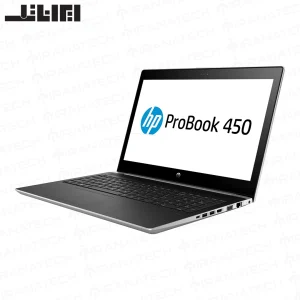
پردازنده (CPU) مناسب برای اتوکد
اتوکد بیشتر به پردازشهای تکهستهای متکی است، بنابراین قدرت پردازنده در این زمینه اهمیت زیادی دارد. حداقل پیشنهادی برای اجرای مناسب اتوکد، استفاده از پردازندههای نسل هشتم به بعد است، زیرا این پردازندهها بهینهتر، سریعتر و دارای عملکرد بهتر در اجرای نرمافزارهای مهندسی هستند.
- برای کارهای سبک و دانشجویی: Intel Core i5 نسل 8 به بعد یا AMD Ryzen 5
- برای کارهای سنگین و پروژههای بزرگتر: Intel Core i5 یا i7 نسل 10 به بالا یا AMD Ryzen 7 / Ryzen 9
دقت کنید پردازندههایی با فرکانس بالا (مثلاً 3.0 گیگاهرتز و بیشتر) در اتوکد عملکرد بهتری دارند.
کارت گرافیک (GPU) و اهمیت آن در اتوکد
اگر بیشتر با طراحی دوبعدی در اتوکد سر و کار دارید، کارت گرافیک داخلی مثل Intel UHD یا Iris Xe کافی است. اما برای کار با مدلهای سهبعدی، نقشههای سنگین، یا کار همزمان با برنامههایی مثل Revit یا 3ds Max، حتماً به کارت گرافیک مجزا نیاز دارید:
- گزینههای مناسب: NVIDIA GeForce GTX/RTX، Quadro، یا AMD Radeon RX
- حافظه گرافیکی (VRAM) پیشنهادی: حداقل 2 گیگابایت، ترجیحاً 4 گیگابایت یا بیشتر
مقدار و نوع حافظه RAM
رم، مخصوصاً هنگام باز کردن همزمان چند فایل سنگین یا کار با نقشههای بزرگ، تأثیر زیادی در سرعت اجرا و جابجایی دارد.
- حداقل مقدار رم: 8 گیگابایت
- مقدار توصیهشده: 16 گیگابایت یا بیشتر
- نوع: DDR4 یا DDR5 (در مدلهای جدیدتر)
اگر لپتاپی انتخاب میکنید که امکان ارتقای رم داشته باشد، این یک مزیت بلندمدت خواهد بود.
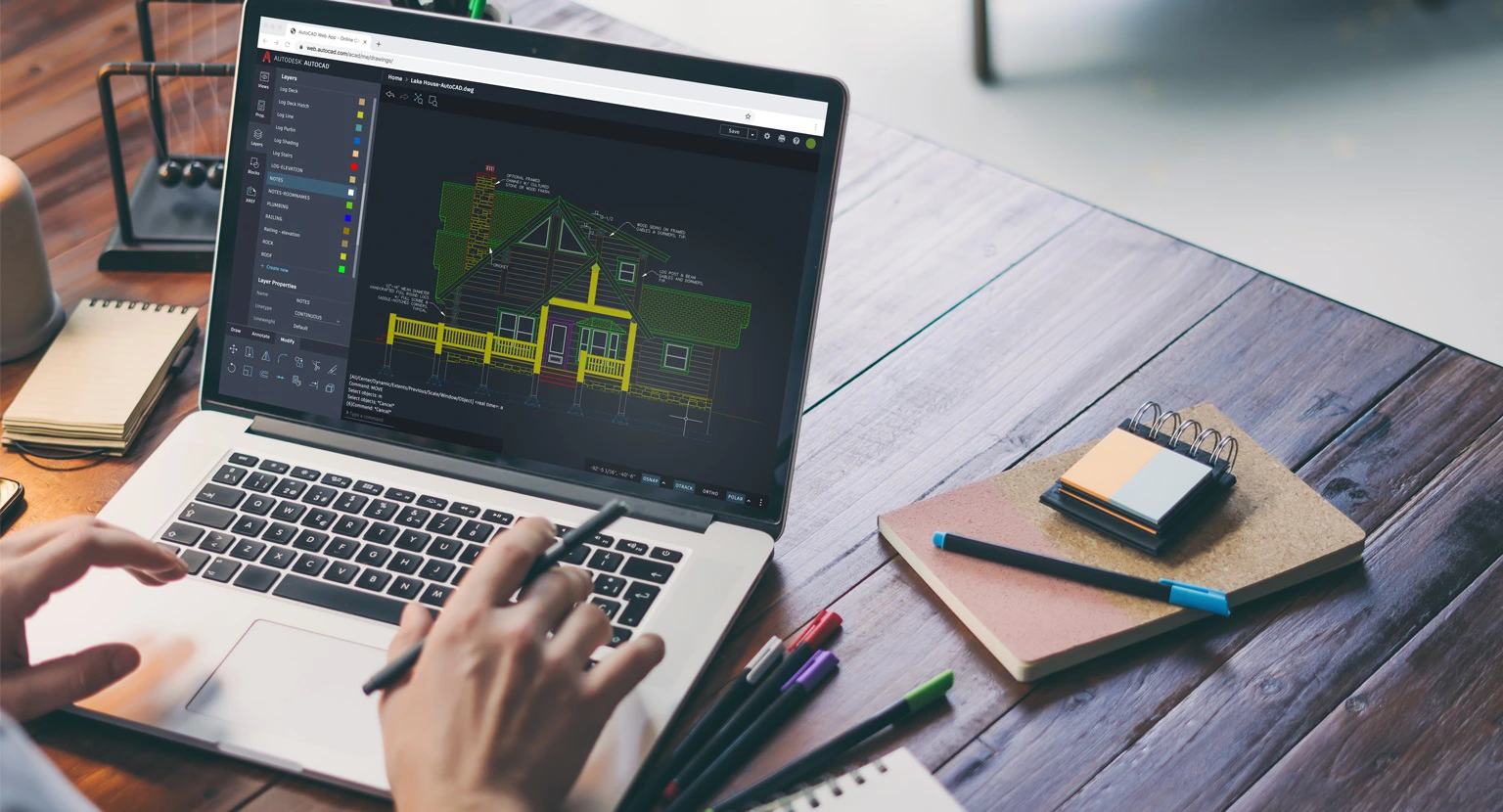
نوع حافظه ذخیرهسازی (SSD یا HDD) و تأثیر آن بر سرعت
وجود حافظه SSD در لپتاپهایی که با اتوکد کار میکنند، کاملاً ضروری است. SSD سرعت بوت ویندوز، اجرای نرمافزار، و بارگذاری فایلها را تا چند برابر افزایش میدهد.
- پیشنهاد اصلی: SSD با ظرفیت حداقل 256 گیگابایت
- گزینه بهینه: 512 گیگابایت SSD یا ترکیب SSD + HDD
- اگر با فایلهای بزرگ CAD سر و کار دارید، داشتن فضای ذخیرهسازی بیشتر توصیه میشود.
نمایشگر (وضوح تصویر، اندازه و کیفیت)
برای دیدن دقیق خطوط، جزئیات و نقشههای مهندسی، کیفیت نمایشگر بسیار مهم است.
- اندازه پیشنهادی: 15.6 اینچ یا بزرگتر (برای وضوح بیشتر)
- رزولوشن: Full HD (1920×1080) حداقل مورد نیاز
- نوع پنل: IPS بهدلیل دقت رنگ و زاویه دید بهتر
- اگر به حملپذیری نیاز دارید، نمایشگرهای 14 اینچی هم مناسب هستند، به شرط داشتن کیفیت تصویر بالا.
پورتها و اتصالات
هنگام کار با اتوکد ممکن است به نمایشگرهای جانبی، موس حرفهای، کیبورد جانبی یا ابزارهای انتقال فایل نیاز داشته باشید، بنابراین تنوع و تعداد پورتها اهمیت دارد:
- پورت USB 3.0 / USB-C برای اتصال سریع لوازم جانبی
- پورت HDMI برای اتصال به مانیتور بزرگتر
- درگاه کارت حافظه (برای انتقال فایلهای پروژه از دوربین یا دیگر دستگاهها)
- پشتیبانی از Wi-Fi 5 یا Wi-Fi 6 برای اتصال پایدار اینترنت
- بلوتوث برای اتصال بیسیم به لوازم جانبی مثل موس و هدفون
در مدلهای جدیدتر، پورت USB-C با پشتیبانی از DisplayPort یا Thunderbolt نیز میتواند ارزش افزودهای ایجاد کند، مخصوصاً برای طراحانی که از چند مانیتور استفاده میکنند.
سایر ویژگیها (سیستم خنککننده، وزن، باتری و غیره)
- خنککننده قوی: اجرای اتوکد باعث مصرف بالا و در نتیجه افزایش دمای دستگاه میشود. پس به تهویه و فن مناسب لپتاپ توجه کنید.
- وزن و طراحی: اگر دانشجو یا در رفتوآمد هستید، لپتاپ سبک و باریک انتخاب بهتری است (زیر ۲ کیلوگرم).
- باتری: بهتر است باتری حداقل ۵ تا ۶ ساعت شارژدهی داشته باشد، اگرچه در کاربردهای سنگین اغلب لپتاپ به برق متصل خواهد بود.
نکات مهم در انتخاب لپ تاپ برای اتوکد
انتخاب لپ تاپ های مناسب اتوکد تنها به مشخصات سختافزاری خلاصه نمیشود؛ عوامل دیگری مثل قابلیت ارتقا، گارانتی و قیمت هم در تصمیمگیری نهایی نقش مهمی دارند. در این بخش، نکات کلیدی که هنگام خرید لپتاپ برای اتوکد باید در نظر بگیرید را مرور میکنیم.
قابلیت ارتقا قطعات
یکی از ویژگیهای مهم لپ تاپ مورد نیاز برای اتوکد، امکان ارتقا قطعات سختافزاری است. چرا؟
- پروژههای اتوکد به مرور زمان پیچیدهتر و سنگینتر میشوند، بنابراین ممکن است نیاز به افزایش رم یا فضای ذخیرهسازی داشته باشید.
- لپتاپی که قابلیت ارتقا رم (RAM) و حافظه ذخیرهسازی (SSD/HDD) را داشته باشد، میتواند در بلندمدت کارآمدتر و اقتصادیتر باشد.
- در بسیاری از لپتاپهای جدید، رم به مادربورد لحیم شده است و قابلیت ارتقا ندارد؛ بنابراین پیش از خرید، حتما این موضوع را بررسی کنید.
همچنین در صورت امکان، بررسی کنید که باتری لپتاپ قابلیت تعویض داشته باشد، چون باتریهای قابل تعویض در تعمیرات و نگهداری به صرفهتر هستند.
نکات مربوط به بودجه و قیمت لپ تاپ مناسب برای برنامه اتوکد
بودجه شما نقش تعیینکنندهای در انتخاب لپتاپ دارد، اما در انتخاب دستگاه برای اتوکد باید نکاتی را مدنظر داشته باشید:
- لپ تاپ ارزان برای اتوکد وجود دارند اما معمولا محدودیتهایی در پردازنده، رم یا کارت گرافیک دارند که میتواند سرعت و کیفیت کار شما را تحت تاثیر قرار دهد.
- توصیه میشود حداقل بودجهای معادل لپ تاپ با پردازنده نسل 8 به بعد و رم 8 گیگابایت اختصاص دهید تا تجربه قابل قبولی داشته باشید.
- اگر پروژههای پیچیدهتر و کارهای حرفهای دارید، سرمایهگذاری روی لپتاپهای با سختافزار قویتر مثل Core i7 و رم 16 گیگابایت، ارزشمند است.
- بررسی قیمتهای بازار و مقایسه مدلها به شما کمک میکند بهترین گزینه با توجه به بودجه خود پیدا کنید.
- گاهی بهتر است کمی بیشتر هزینه کنید تا لپتاپی با قابلیت ارتقا خریداری کنید که در آینده نیاز به تعویض کامل نداشته باشید.
آموزش نصب اتوکد برای لپ تاپ
برای استفاده از نرمافزار اتوکد روی لپ تاپ، باید مراحل نصب را به دقت انجام دهید تا نرمافزار بدون مشکل اجرا شود. در ادامه، نحوه نصب اتوکد روی لپ تاپ به صورت گام به گام، نکات مهم هنگام نصب و همچنین مشکلات رایج و راهحلهای آنها توضیح داده شده است.
مراحل نصب اتوکد به صورت گام به گام
بررسی پیشنیازهای سیستم:
قبل از نصب، مطمئن شوید لپ تاپ شما با مشخصات سختافزاری و نرمافزاری مورد نیاز اتوکد (نسخه مورد نظر) مطابقت دارد. حداقل سیستم مورد نیاز را در سایت رسمی Autodesk بررسی کنید.
دانلود فایل نصب:
به سایت رسمی Autodesk مراجعه کرده و نسخه مورد نظر اتوکد (مثل AutoCAD 2024 یا نسخههای دیگر) را دانلود کنید. اگر نسخه آموزشی یا دانشجویی میخواهید، میتوانید از نسخه رایگان موجود استفاده کنید.
اجرای فایل نصب:
فایل دانلود شده را اجرا کنید. در صفحه شروع نصب، روی گزینه «Install» کلیک کنید.
وارد کردن اطلاعات کاربری:
اگر اکانت Autodesk دارید، وارد شوید یا یک حساب کاربری جدید بسازید.
انتخاب محل نصب:
مسیر پیشفرض نصب را قبول کنید یا در صورت نیاز، مسیر دیگری انتخاب کنید.
تنظیمات نصب:
معمولاً گزینههای پیشفرض مناسب هستند، اما میتوانید اجزای نصب را طبق نیاز انتخاب یا حذف کنید.
شروع نصب:
با کلیک روی دکمه نصب، فرآیند نصب شروع میشود. بسته به سرعت سیستم، این مرحله ممکن است چند دقیقه طول بکشد.
پایان نصب و راهاندازی:
پس از اتمام نصب، لپتاپ را ریستارت کنید (اگر نیاز بود). سپس اتوکد را اجرا کرده و لایسنس یا نسخه آزمایشی را فعال کنید.
نکات مهم هنگام نصب اتوکد
- حتماً درایورهای کارت گرافیک لپتاپ را قبل از نصب به روز کنید تا از مشکلات گرافیکی جلوگیری شود.
- مطمئن شوید فضای کافی روی حافظه ذخیرهسازی (SSD یا HDD) دارید. حداقل 10 گیگابایت فضای خالی توصیه میشود.
- در صورت استفاده از نسخههای کرکشده یا غیررسمی، مراقب مشکلات امنیتی و پایداری نرمافزار باشید.
- نصب اتوکد ممکن است نیازمند اتصال اینترنت باشد، مخصوصاً برای فعالسازی لایسنس یا دریافت بهروزرسانیها.
- در هنگام نصب، سایر برنامههای سنگین را ببندید تا فرآیند سریعتر و بدون مشکل انجام شود.
مشکلات رایج و راهحلهای آنها
مشکل اجرا نشدن نرمافزار:
معمولا به دلیل نداشتن درایور بهروز کارت گرافیک یا کمبود منابع سیستم است. درایورها را آپدیت کنید و فضای رم و حافظه را بررسی کنید.
خطاهای نصب:
ممکن است فایل نصبی ناقص دانلود شده باشد یا مجوز نصب مشکل داشته باشد. فایل را مجدد دانلود کنید و از نسخه رسمی استفاده کنید.
عدم فعالسازی لایسنس:
اتصال اینترنت را چک کنید و مطمئن شوید تاریخ و ساعت سیستم درست است. گاهی اوقات فعالسازی آفلاین نیز ممکن است.
کند شدن نرمافزار:
با بستن برنامههای پسزمینه و به روزرسانی درایورها مشکل حل میشود.
سوالات متداول
لپتاپ مناسب اتوکد چه ویژگیهایی دارد؟
یک لپ تاپ مناسب اتوکد باید پردازنده نسل 8 به بالا (مثل Intel Core i5/i7 یا AMD Ryzen 5/7) داشته باشد، حداقل 8 گیگابایت رم (ترجیحاً 16 گیگابایت)، حافظه SSD با ظرفیت مناسب، و کارت گرافیک مجزا (خصوصاً برای کارهای سهبعدی). نمایشگر با رزولوشن Full HD و سیستم خنککننده قوی نیز اهمیت زیادی دارد.
آیا لپ تاپ ارزان برای اتوکد مناسب است؟
بله، امکان کار با لپ تاپ ارزان برای اتوکد وجود دارد اما باید بدانید که این لپتاپها معمولاً محدودیتهایی در پردازنده، رم یا کارت گرافیک دارند که ممکن است روی سرعت و کیفیت عملکرد نرمافزار تاثیر بگذارد. برای پروژههای سنگینتر یا حرفهایتر، پیشنهاد میشود از مدلهای قویتر استفاده کنید.
بهترین برند لپ تاپ برای اتوکد کدام است؟
برندهای معتبر و محبوبی مثل ایسوس، دل، لنوو، اچپی و مایکروسافت لپتاپهایی با مشخصات مناسب برای اتوکد تولید میکنند. انتخاب برند بستگی به بودجه، خدمات پس از فروش و نیازهای شخصی شما دارد.
چگونه اتوکد را روی لپ تاپ نصب کنیم؟
برای نصب اتوکد، ابتدا نسخه مورد نظر نرمافزار را از سایت رسمی Autodesk دانلود کنید، سپس مراحل نصب را مطابق راهنمای نصب طی کنید، مطمئن شوید سیستم شما با پیشنیازهای نرمافزار مطابقت دارد، و در نهایت نرمافزار را فعال کنید. آموزش دقیق نصب اتوکد روی لپتاپ در این مقاله به صورت گام به گام توضیح داده شده است.